LINEの通知音を変えたいと思っても、「設定画面のどこを操作すればいいの?」「好きな曲やMP3を通知音にできる?」「特定の友だちだけ違う音にできる?」と迷う人は少なくありません。2026年10月時点では、iPhoneとAndroidで利用できるカスタマイズ機能に違いがあり、LINE MUSICで設定できる音と、メッセージ受信時の通知音も区別する必要があります。
LINE公式ヘルプセンターによると、通知音はアプリ内の設定から変更でき、Androidでは端末側にLINE専用の通知音を追加する方法も用意されています。一方、1対1のトークやグループごとに異なる通知音を割り当てる機能は、公式の案内では提供されていません。ここでは、iPhone・Android別の操作手順から、オリジナル音源の設定、LINE MUSICの機能制限、通知音が鳴らないときの対処法まで整理します。
【まず確認】LINEの通知音・着信音・呼出音は何が違う?
設定を始める前に、3種類の音を区別しておきましょう。目的と違う項目を変更してしまうと、設定を終えても希望する音が変わらないことがあります。
- 通知音: 友だちやグループからメッセージが届いたときに鳴る音。
- 着信音: LINEの音声通話などが自分の端末に着信したときに鳴る音。
- 呼出音: 自分がLINEで相手に電話をかけたとき、相手が応答するまで発信側で聞こえる音。
たとえば、メッセージが届いたときの「ピロン」という音を変えたいなら「通知サウンド」を操作します。LINE通話がかかってきたときの音を好きな曲にしたいなら、「着信音」の設定が対象です。
LINE MUSICと連携して楽曲を設定する機能も、メッセージ通知音ではなく、通話の着信音や発信側で聞く呼出音が対象です。LINE MUSICのヘルプセンターでは、LINE MUSICのプランまたはLYPプレミアムへの加入によって、着信音・呼出音を無制限に設定できる条件が案内されています。
なお、通知音と着信音の音量は、音の種類を選ぶ設定とは別です。音が小さい場合は、スマートフォン本体の通知音量や着信音量も確認しましょう。
【iPhone編】LINE通知音の変え方と変更できる範囲
iPhoneでは、LINEアプリに用意されている通知音から好みのものを選択します。操作はLINEアプリ内で完結しますが、実際に音を鳴らすにはiOS側の通知設定も有効になっている必要があります。
iPhoneで通知音を変更する手順
- LINEアプリを開き、「ホーム」をタップする。
- 画面右上の歯車アイコンから「設定」を開く。
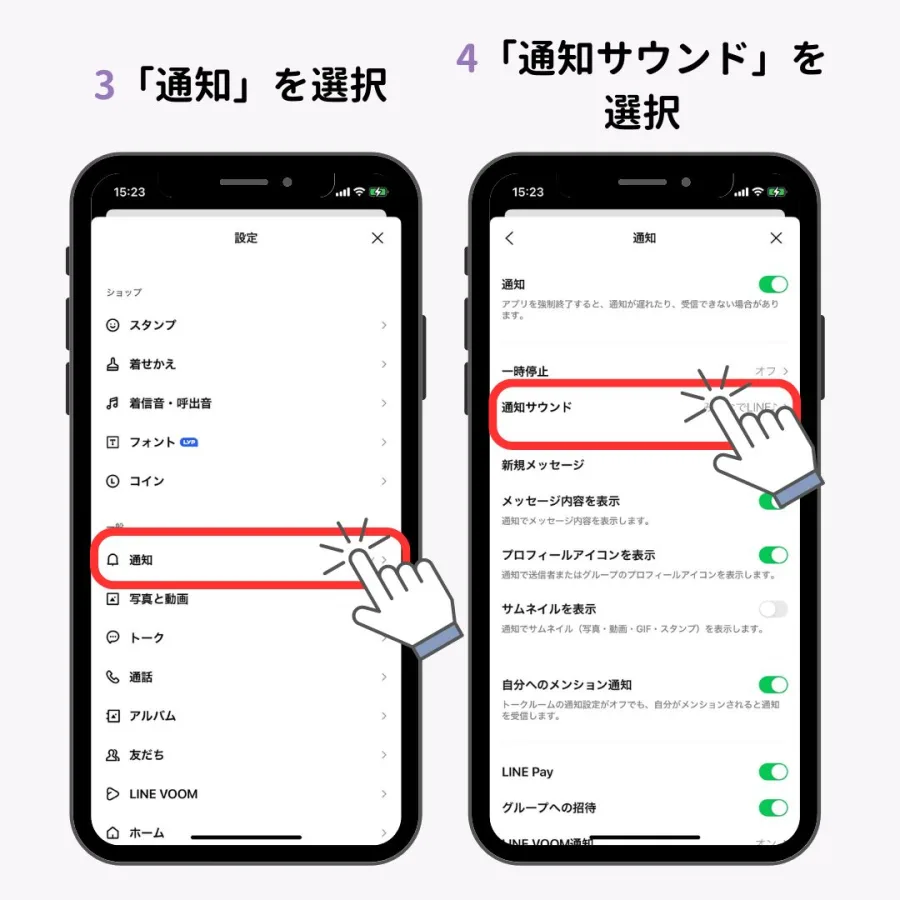
- 「通知」をタップする。
- 「通知サウンド」をタップする。
- 表示された通知音から好みの音を選ぶ。
LINE公式ヘルプセンターが案内する基本的な手順は以上です。アプリのバージョンや設定画面の構成によって、項目名や表示位置が異なる場合があります。
通知音が変更できない場合はiPhone本体も確認
LINEアプリで音を選んでも鳴らない場合は、iPhoneの「設定」→「通知」→「LINE」を開き、「通知を許可」とサウンド関連の項目を確認してください。消音モードや集中モードが有効になっている場合も、通知音が聞こえない原因になります。
iPhoneでは、Androidのように端末へ保存した任意のMP3ファイルを、通常の手順でLINEのメッセージ通知音に直接指定することはできません。通知音を自由に選びたい場合は、LINEアプリが提供する選択肢の範囲内で調整するのが基本です。
ただし、LINE通話の着信音・呼出音については別の設定が用意されています。LINE MUSICを利用して好きな曲を設定したい場合は、「ホーム」→「設定」→「着信音・呼出音」から該当する項目を確認しましょう。
【Android編】LINE通知音の変え方とMP3音源の設定方法
Androidでは、LINEアプリ内の通知音設定に加え、OSの通知設定からサウンドを変更できます。端末によっては、LINEが提供する通知音を端末に追加する操作も必要です。メーカーやAndroidのバージョンによって表示が異なるため、項目名が見つからない場合は「通知」や「メッセージ通知」を探してください。
LINEに用意された通知音へ変更する手順
- LINEアプリを開き、「ホーム」→「設定」→「通知」をタップする。
- 「通知」と「通知設定」をオンにする。
- 「LINE通知音を端末に追加」が表示されている場合はタップする。
- 端末の「設定」アプリを開き、「通知」→「アプリの通知」などからLINEを選ぶ。
- 「メッセージ通知」を開き、「通知の表示」をオンにする。
- 「音」をタップして、使用したい通知音を選択する。
LINE公式ヘルプセンターでは、端末によっては「LINE通知音を端末に追加」が表示されない場合があると説明しています。また、LINEアプリ側の設定より端末側の通知音設定が優先される場合もあります。変更後は実際にメッセージを受信して確認すると確実です。
Androidで好きなMP3を通知音にする方法
Androidでは、端末に保存した音声ファイルを通知音に指定できる機種があります。短い効果音や自分で用意した音源を使いたい場合は、次の手順を試してください。
- 使用したいMP3などの音声ファイルを、スマートフォン本体に保存する。
- ファイル管理アプリで音源を確認する。
- 端末の内部ストレージに「Notifications」フォルダーがある場合は、その中に音源をコピーする。
- 「設定」→「通知」→「アプリの通知」→「LINE」→「メッセージ通知」などを開く。
- 「音」や「通知音」の選択画面から保存した音源を指定する。
- 選択肢に表示されない場合は、端末の「音とバイブレーション」などにある通知音設定も確認する。
フォルダー名や音源の追加方法、対応するファイル形式は端末によって異なります。通知音の選択画面に「マイサウンド」「新しい通知音を追加」などの項目があれば、そこから指定できる場合もあります。
音源が表示されないときは、ファイルが端末本体に保存されているか、ファイル形式が対応しているか、保存先が正しいかを確認しましょう。ストリーミングサービスで再生できる楽曲が、そのまま通知音として使えるとは限りません。
また、Androidで設定した音源は、基本的に該当する通知カテゴリに適用されます。端末の通知カテゴリを変更するとLINE以外の通知設定にも影響する場合があるため、変更対象を確認してから操作してください。
【比較表】iPhoneとAndroidでできる通知音カスタマイズの違い
通知音の変更方法を比較すると、両OSとも標準的な通知音の変更には対応していますが、独自の音源を使う場合には違いがあります。LINE公式ヘルプセンターの案内と、Androidの通知設定の仕組みを整理すると、次のようになります。
| 設定項目 | iPhone | Android |
|---|---|---|
| LINEの標準通知音を変更 | 対応 | 対応 |
| 端末設定から通知音を変更 | 通知・サウンド設定を利用 | 通知カテゴリなどから変更 |
| 手持ちのMP3をメッセージ通知音に指定 | 通常の設定手順では非対応 | 対応機種・設定で可能 |
| LINE MUSICの楽曲を通話の着信音に設定 | 対応する条件・プランで利用可能 | 対応する条件・プランで利用可能 |
| 友だちごとに異なる通知音を設定 | 非対応 | 非対応 |
| トークやグループごとに通知をオフ | 対応 | 対応 |
最も大きな違いは、オリジナル音源を通知音として使える範囲です。AndroidはOS側の通知音設定を利用できるため、対応端末であればMP3などの音源を指定できます。iPhoneはLINEアプリ内に用意された通知音から選ぶ方式が基本です。
一方、相手ごとに通知音を変更できない点は共通しています。Androidの通知カテゴリを使っても、LINEの各トーク相手に個別の通知音を割り当てる公式機能が追加されるわけではありません。
【LINE MUSIC・相手別設定】好きな曲や個別の通知音は使える?
通知音をカスタマイズする際に混同されやすいのが、LINE MUSICによる楽曲設定と、トーク相手ごとの通知音設定です。どちらも「好きな音を使いたい」という希望に関係しますが、実現できる範囲は異なります。
LINE MUSICで好きな曲を設定する方法
LINE MUSICでは、対応する利用条件を満たすと、LINE通話の着信音や呼出音に楽曲を設定できます。LINE MUSICの公式ヘルプセンターでは、LINE MUSICのプランまたはLYPプレミアムに加入している場合、着信音・呼出音を無制限に設定できると案内しています。
- LINEアプリを起動する。
- 「ホーム」→「設定」→「着信音・呼出音」を開く。
- 「着信音」または「呼出音」を選択する。
- 「LINE着うたで着信音を設定」または「LINE着うたで呼出音を設定」をタップする。
- 楽曲を検索し、設定したい曲の電話アイコンをタップする。
- 「着信音」または「呼出音」を選び、使用する区間を指定して保存する。
楽曲を設定する機能の対象は、通話の着信音と呼出音です。LINE MUSICで好きな曲を設定しても、メッセージを受信したときの通知音まで同じ曲になるわけではありません。契約プランや利用条件は、設定画面と公式ヘルプで確認してください。
LINE通知音を相手ごと・グループごとに変えることはできる?
LINEでは、特定の友だちだけ通知音を変えたり、家族のグループと仕事のグループで別々の音を割り当てたりすることはできません。LINE公式ヘルプセンターも、1対1のトークルームやグループごとの通知音変更には対応していないと案内しています。
ただし、トークごとに通知をオン・オフすることは可能です。通知を受け取りたくない相手やグループがある場合は、該当するトークルームを開いてメニューから「通知オフ」を選択します。再び通知を受け取りたい場合は「通知オン」に戻してください。
この方法は通知の有無を管理するためのもので、相手ごとに違う音を鳴らす機能ではありません。仕事の連絡だけ音で区別したい場合は、LINEの通知音を変更するだけでは希望を実現できない点に注意が必要です。
【音が鳴らない・変更できない】LINE通知音の原因と対処法
通知音が変わらない、あるいは通知自体が届かない場合は、LINEアプリだけでなく、スマートフォンの通知設定や省電力機能も確認しましょう。LINE公式ヘルプセンターは、通知がAppleやGoogleの通知サービス・システムを利用するため、端末や通信環境の影響も受けると説明しています。
通知音が鳴らないときのチェックリスト
- LINEアプリの通知設定: 「設定」→「通知」で通知がオンになっているか確認する。
- 端末側の通知許可: iPhoneは「設定」→「通知」→「LINE」、Androidは「設定」→「通知」→「LINE」の項目を確認する。
- サウンドの設定: 通知音がオフや「なし」になっていないか確認する。
- 消音・集中・サイレントモード: iPhoneの消音モードや集中モード、Androidのサイレントモードやおやすみモードを確認する。
- 音量: メディア音量ではなく、通知音量や着信音量を調整する。
- トークごとの通知設定: 該当する相手やグループの通知がオフになっていないか確認する。
- 省電力・通信設定: 低電力モード、省データモード、バックグラウンド通信の制限などを確認する。
- アプリと端末の更新: LINEを最新バージョンに更新し、必要に応じてアプリや端末を再起動する。
通知が届かない場合と、通知は届くのに音だけ鳴らない場合では、原因が異なることがあります。まず通知履歴や画面表示でメッセージを受信できているか確認し、そのうえで音量やサウンド設定を調べると、原因を切り分けやすくなります。
iPhoneで音が鳴らない場合
iPhoneでは、端末の「設定」→「通知」→「LINE」で「通知を許可」とサウンド関連の項目を確認します。消音モードや集中モードが有効になっていれば、一時的に解除して動作を確認してください。
LINE通話について、不在着信だけがトークに表示されて着信に気付けない場合は、LINEの「設定」→「通話」→「iPhoneの基本通話と統合」の設定も確認対象です。LINE公式ヘルプセンターでは、この設定をいったんオフにし、着信通知が表示されることを確認した後、オンに戻す手順を案内しています。
Androidで音が鳴らない場合
Androidでは、「設定」→「通知」→「アプリの通知」→「LINE」→「メッセージ通知」などを開き、通知の表示とサウンド設定を確認します。端末によっては通知カテゴリごとに設定が分かれているため、LINE全体の通知がオンでも、メッセージ通知だけがオフになっている可能性があります。
通知カテゴリの音が「なし」になっている場合は、デフォルトの通知音または好みの音に戻します。加えて、端末の通知音量がゼロになっていないか、サイレントモードが有効になっていないかも確認してください。
通知が遅れる・届かない場合の注意点
LINE公式ヘルプセンターは、LINEアプリを強制終了すると通知が遅れたり、届かなくなったりする場合があるため、強制終了を避けるよう案内しています。通知が不安定なときは、アプリを毎回強制終了するのではなく、通知設定、通信環境、OSの省電力設定を順番に見直しましょう。
また、LYPプレミアムのミュートメッセージ機能を利用して送信されたメッセージは、通知が届かない場合があります。自分の端末で通知設定を変更しても解決しないときは、すべてのメッセージが通知対象になるとは限らないことも覚えておきましょう。
【LINE通知音の変え方】に関するよくある質問(FAQ)
Q1:LINEの通知音を好きな曲に変更できますか?
A1:Androidでは、対応する端末で保存済みのMP3などをメッセージ通知音に設定できる場合があります。iPhoneはLINEに用意された通知音から選ぶ方法が基本です。LINE MUSICの楽曲設定は、主に通話の着信音・呼出音を対象としています。
Q2:LINEの通知音を友だちごとに変えられますか?
A2:2026年10月時点のLINE公式ヘルプでは、友だちやグループごとに異なる通知音を割り当てる機能は案内されていません。トークごとに通知をオン・オフすることはできますが、通知音を個別に変えることはできません。
Q3:LINEの通知音を変えたのに鳴らないのはなぜですか?
A3:端末側の通知許可、通知音量、消音・サイレントモード、トークごとの通知設定などが原因として考えられます。LINEアプリ内と端末側の両方を確認し、Androidではメッセージ通知カテゴリの音が「なし」になっていないかも確認してください。
まとめ:LINE通知音の変更で失敗しないための判断基準
LINE通知音の変え方は、iPhoneならLINEアプリの「設定」→「通知」→「通知サウンド」、Androidならアプリ内の通知設定と端末側の通知設定を確認するのが基本です。Androidでは端末に保存した音源を利用できる場合があり、オリジナルの通知音を使いたい人に向いています。
好きな曲をLINE MUSICから設定したい場合は、メッセージ通知音ではなく通話の着信音・呼出音の設定を確認してください。また、友だちやグループごとに通知音を変える機能は提供されていないため、個別に通知を管理したい場合はトークごとの通知オン・オフを利用しましょう。
変更した音が鳴らない場合は、LINEアプリだけでなく、端末の通知許可、通知音量、消音・集中モード、省電力設定まで確認することが大切です。使用しているスマートフォンのOSやLINEのバージョンによって表示は異なるため、画面上の項目名を確認しながら操作してください。
主な参照資料: LINEヘルプセンター「通知の便利な設定」「通知の基本的な設定」「通知が届かない/通知音(着信音)が鳴らないなどの問題が発生している」、LINE MUSICヘルプセンター「着うた」、LINEみんなの使い方ガイド「通知の設定(iPhone)」、アプリオ編集部の通知音・着信音設定ガイド。