iPhoneのブルーライトカットは、専用アプリや有料サービスを使わなくても、標準機能の「Night Shift」などで設定できます。ただし、画面を暖色系に変えることと、ブルーライトを一定の割合で遮断することは同じではありません。目の疲れや睡眠への影響を考えるなら、機能ごとの役割と限界を理解することが大切です。
2026年現在、iPhoneではNight Shift、True Tone、ダークモード、アクセシビリティのカラーフィルタなど、画面の色や明るさを調整する複数の機能を利用できます。この記事では、設定手順、常時オンに近づける方法、画面の黄ばみ対策、ブルーライトカット率の見方、保護フィルムの費用とメリット・デメリットまで、Appleのサポート情報と医学研究をもとに整理します。
【まずは30秒】iPhoneのブルーライトカット設定方法とNight Shiftの使い方
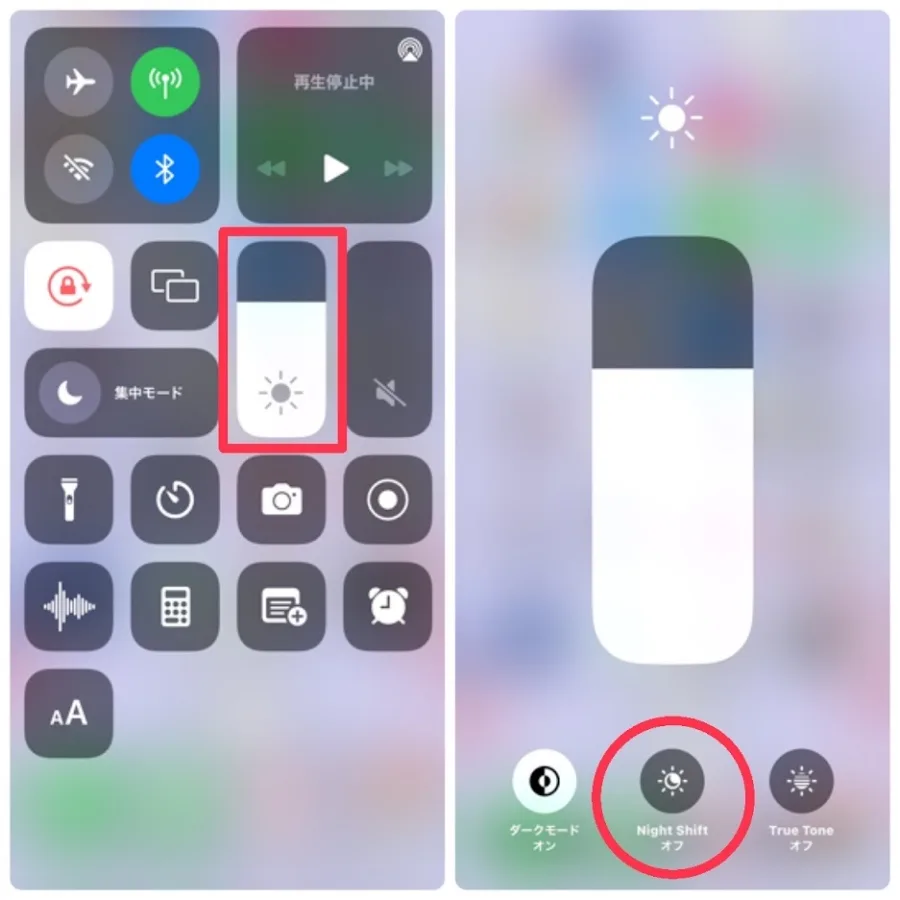
iPhoneで最初に試したいのが、Apple純正の画面調整機能「Night Shift」です。ディスプレイの色を暖色系に寄せることで、短波長側の光の出力を調整できます。専用のフィルムを購入する必要はなく、対応するiPhoneなら設定から利用できます。
Night Shiftを設定する手順
- 「設定」アプリを開く。
- 「画面表示と明るさ」をタップする。
- 「Night Shift」を選択する。
- 「時間指定」をオンにする。
- 開始・終了時刻を設定し、「色温度」のスライダで暖かさを調整する。
夜だけ利用するなら「日の入から日の出まで」が便利です。決まった時間に寝る人や、仕事の都合で夜間の利用時間が一定している人は、カスタムスケジュールで開始・終了時刻を指定すると管理しやすくなります。
なお、「日の入から日の出まで」を使うには、位置情報サービスや時間帯の設定が必要です。選択肢が表示されない場合は、位置情報関連の設定を確認してください。設定画面の名称や配置は、iOSのバージョンによって異なる場合があります。
コントロールセンターからNight Shiftを切り替える方法
毎回設定アプリを開く必要はありません。コントロールセンターから、その場でNight Shiftをオン・オフできます。
- Face ID搭載モデルなどでは、画面右上から下にスワイプしてコントロールセンターを開く。
- 明るさのスライダを長押しする。
- 表示された「Night Shift」をタップして切り替える。
ホームボタン搭載モデルでは、コントロールセンターを画面下部から開くタイプもあります。表示内容はモデルやiOSによって異なりますが、基本的には明るさ調整の画面から操作します。
iPhoneのブルーライトカットを常時オンにできる?
Night Shiftには、一般的なオン・オフの切り替えに加えて時間指定があります。ただし、専用の「24時間常時オン」スイッチがあるわけではありません。長時間有効にしたい場合は、カスタムスケジュールを調整する方法がありますが、完全な常時オンを保証する設定ではありません。
もう一つの選択肢が、アクセシビリティにあるカラーフィルタです。
- 「設定」を開く。
- 「アクセシビリティ」をタップする。
- 「画面表示とテキストサイズ」を選ぶ。
- 「カラーフィルタ」をオンにする。
- 「色合い」を選び、色相と強さを調整する。
カラーフィルタは、画面全体の色合いを変更する機能です。ブルーライトを特定の割合で遮断する専用フィルタではないため、Night Shiftと同じ効果が得られるとは限りません。Appleのサポート情報でも、Night Shift使用時にはグレイスケールを除く一部の色フィルタなどの効果が取り除かれる場合が案内されています。複数の機能を重ねればカット率が単純に増える、という理解は避けましょう。
【機能を比較】Night Shift・True Tone・ダークモードは何が違う?
iPhoneのブルーライト対策で混同されやすいのが、Night Shift、True Tone、ダークモードの3機能です。いずれも画面の見え方に関係しますが、目的と仕組みは異なります。
| 機能・対策 | 主な役割 | ブルーライト対策としての位置づけ | 注意点 |
|---|---|---|---|
| Night Shift | 画面を暖色系に調整する | 短波長側の光の出力を調整する | 一律のカット率や睡眠改善効果は保証されない |
| True Tone | 周囲の光に応じて色と明度を調整する | 専用のブルーライトカット機能ではない | 写真やデザインの色確認では見え方に注意 |
| ダークモード | 背景などを暗い配色に変更する | 明るい画面領域を減らせる場合がある | 青色成分を一律に遮断する機能ではない |
| カラーフィルタ | 画面全体の色合いを調整する | 表示色を変える補助的な方法 | 色の再現性が変わり、カット率も保証されない |
| ブルーライトカットフィルム | 製品の光学特性に応じて特定波長の光を低減する | 製品ごとの仕様や測定値を確認できる | 透過率、色味、反射、画面の見やすさに差がある |
True Toneはブルーライトをカットする機能なのか
True Toneは、周囲の光の色や明るさに応じてディスプレイの色と明度を調整する機能です。照明が暖色系の室内では画面の白が暖かく見えることがありますが、これは環境に合わせた表示調整が目的です。
一方、Night Shiftは時間帯などに応じて画面を暖色系に切り替える機能です。両者は似た見た目になる場合があっても、目的は異なります。ブルーライト対策を意識するなら、まずNight Shiftを設定し、True Toneは日常の見やすさに応じて併用するか判断するとよいでしょう。
ダークモードにブルーライトカット効果はある?
ダークモードは、背景を黒や暗い色に、文字を明るい色にするなど、アプリやシステムの配色を変更する機能です。暗い部屋で白い背景がまぶしいと感じる人には、画面の見え方を調整する選択肢になります。
ただし、ダークモードにすれば青色の光がなくなるわけではありません。文字やアイコンの明るい部分は残りますし、表示内容によって画面全体の光の量も変わります。Night Shiftの代わりというより、画面のまぶしさや好みに合わせて使う機能と考えるのが適切です。
【効果の実態】ブルーライトカット率70%は本当?目の疲れと睡眠を検証
「iPhoneの標準設定でブルーライトを約70%カットできる」といった説明を見かけることがあります。しかし、カット率は測定する波長の範囲、画面の明るさ、機種、設定の強さ、比較対象などによって変わります。AppleのサポートガイドはNight Shiftの設定方法を案内していますが、全機種に共通する一律のカット率を示しているわけではありません。
したがって、「Night Shiftをオンにすれば必ず70%カットできる」と理解するのは適切ではありません。画面の色が黄色っぽく変わったことだけでは、実際のブルーライト低減率を判断できないためです。
Night Shiftは睡眠に効果がないのか
Night Shiftの睡眠への影響については、実際の研究もあります。2021年に学術誌『Sleep Health』で公表された研究では、18~24歳の参加者167人を対象に、就寝前の1時間について、Night Shiftを有効にしてiPhoneを使う条件、Night Shiftを無効にして使う条件、スマートフォンを使わない条件を比較しました。実験は7夜にわたって行われました。
研究全体では、3条件の間で睡眠の指標に有意な差は確認されませんでした。一方、普段の睡眠時間が週平均で6.8時間を超える参加者の追加分析では、スマートフォンを使わない条件で、睡眠効率などがより良好でした。
この研究は特定の年齢層を対象としたもので、すべての人に当てはまるわけではありません。ただし、Night Shiftをオンにするだけで、就寝前のスマートフォン使用による影響を完全に解消できるとは限らないことを示しています。
ブルーライトカットで目の疲れは軽くなる?
目の疲れは、ブルーライトだけで説明できる症状ではありません。近い距離で画面を見続けること、まばたきが減ること、目の乾燥、画面のまぶしさ、眼鏡の度数が合っていないことなど、複数の要因が関係します。
2023年に公表されたコクランのシステマティックレビューは、ブルーライトカット眼鏡に関する17件のランダム化比較試験、計619人のデータを検討しました。その結果、一般的なレンズと比べて、短期的な眼精疲労の軽減に明確な優位性があるとはいえず、睡眠への効果も結論が定まっていないと報告しています。網膜を保護する効果についても、判断できる十分な試験データはありませんでした。
これはiPhoneのNight Shiftそのものを評価したレビューではありませんが、「ブルーライトをカットすれば目の疲れが必ず改善する」という考え方には慎重さが必要だと分かります。
iPhoneのブルーライトカットが効かないと感じる理由
- 画面が明るすぎる:色温度を暖色系に変えても、画面の輝度が高ければまぶしさは残ります。
- 使用時間が長い:Night Shiftは、長時間の近距離作業やまばたきの減少を防ぐ機能ではありません。
- 寝る直前まで操作している:画面の光だけでなく、SNSや動画、ゲームなどの刺激や就寝時刻の遅れも睡眠に関係します。
- 効果の期待が大きすぎる:Night Shiftは画面の色を調整する機能であり、光を完全に遮断する機能ではありません。
- 設定が有効になっていない:時間指定、開始・終了時刻、手動切り替えの状態を確認する必要があります。
目の疲れが気になる場合は、Night Shiftだけに頼らず、画面の明るさを周囲に合わせる、定期的に遠くを見る、意識してまばたきをする、就寝前は画面を使う時間を短くする、といった対策も組み合わせましょう。
【黄ばみ対策】Night Shiftの色温度を自然に調整する方法
Night Shiftをオンにすると、画面が黄色やオレンジ色に見えることがあります。これは暖色系への色調整によるもので、設定を強くするほど写真や白い背景の色味が変わって見える場合があります。
画面の黄ばみを抑える3つの方法
- 色温度を中間に戻す:「設定」から「画面表示と明るさ」→「Night Shift」を開き、色温度のスライダを寒色系寄りに調整します。
- 必要な時間帯だけオンにする:夜間のみ有効にし、日中は通常の色で使うよう時間指定を設定します。
- True Toneも含めて見え方を確認する:周囲の照明によって画面の色の印象が変わるため、True Toneのオン・オフを切り替えて、自分に合う表示を選びます。
色温度を寒色系に戻すほど、暖色系への変化は弱くなります。そのため、ブルーライトの低減と色の自然さのどちらを優先するか、自分の使い方に合わせて調整するのが現実的です。
色温度の設定は写真や動画の見え方にも影響する
写真の編集、イラスト制作、デザイン、商品の色確認などを行う人は、暖色系の画面で色を判断すると、実際の色と見え方が異なる場合があります。正確な色を確認したいときは、Night ShiftやTrue Toneを一時的にオフにして比較する方法があります。
一方、普段のメッセージやニュースの閲覧が中心であれば、色の正確さよりも読みやすさやまぶしさの少なさを優先しても問題ありません。設定を最大にすることだけが正解ではなく、見やすさと利用目的のバランスが大切です。
【フィルム比較】ブルーライトカットフィルムの費用・メリット・デメリット
標準機能では物足りない場合、ブルーライトカットフィルムも選択肢になります。フィルムは画面に貼り付けて使うため、設定を切り替える手間がありません。製品によっては、傷防止、反射防止、指紋防止などの機能を兼ね備えています。
2026年の価格とカット率の目安
2026年10月掲載のマイベストの製品比較例では、ブルーライトカット率の表示は約29%から90%まで幅があり、価格も数百円台から2,000円台の商品が見られます。別のメーカーの製品紹介では、約15%カット、税込2,200円といった例もあります。
これらは個別製品の表示・掲載価格であり、市場全体の平均値でも、統一条件で測定した比較結果でもありません。測定波長や試験条件が異なれば、表示された数値をそのまま横並びに比較できないことがあります。購入時は、カット率の数字だけでなく、測定条件、透過率、対応機種、画面の見やすさも確認してください。
ブルーライトカットフィルムのメリット・デメリット
- メリット:一度貼れば設定操作が不要。傷や汚れを防ぐ製品を選べる。反射防止などの機能を併せて利用できる場合がある。
- デメリット:色味や画面の透明感が変わることがある。貼り付け時に気泡が入る場合がある。端末の買い替えや貼り替えで追加費用がかかる。
- 購入時の注意:iPhoneの機種・画面サイズに合う製品を選ぶ。ケースとの干渉、指紋の付きやすさ、反射の程度も確認する。
特に注意したいのは、ブルーライトカット率の高さと、実際の使いやすさが必ずしも一致しない点です。カット率の高い製品では、色の変化が目立つ場合があります。動画視聴や写真編集が多い人は、色の自然さや透明度も重視した方がよいでしょう。
どんな人におすすめ?選び方の基準
- 費用をかけずに始めたい人:まずはNight Shiftを設定し、明るさと使用時間も調整する。
- 画面の保護も重視する人:ブルーライトカットと傷防止を兼ね備えたフィルムを検討する。
- 写真や動画の色を正確に見たい人:色味の変化が少ない製品を選び、必要に応じてNight Shiftをオフにする。
- 画面の反射が気になる人:ブルーライトカット率だけでなく、反射防止加工の有無も比較する。
フィルムの購入は必須ではありません。標準機能で画面の見え方を調整できており、傷防止などの追加機能も必要ないなら、まずは無料の設定で十分です。反対に、画面保護も兼ねたい場合は、ブルーライトカット機能を付加価値として選ぶ考え方があります。
【プロの結論】iPhoneのブルーライト対策で失敗しない判断基準
iPhoneのブルーライトカットを考えるときは、「何%カットできるか」だけでなく、「何に困っているのか」を先に整理することが大切です。画面のまぶしさ、目の疲れ、寝つきの悪さ、色の見え方では、優先すべき対策が異なります。
悩み別に選ぶ対策
- 夜の画面がまぶしい:Night Shiftを設定し、画面の明るさを下げる。ダークモードも試す。
- 就寝前のスマホがやめられない:Night Shiftに加え、就寝前の使用時間を短くする。通知を減らし、寝床での動画やSNSの利用を控える。
- 長時間使うと目が疲れる:定期的に休憩を取り、遠くを見る。文字を大きくし、画面との距離や姿勢を見直す。
- 画面の色を変えずに保護したい:カット率だけでなく、透明度や色味の変化を重視してフィルムを選ぶ。
- ブルーライトカット率を重視する:製品の測定条件と対象波長を確認する。数字だけで効果を判断しない。
また、目の痛み、かすみ、頭痛、強い乾燥感などが続く場合は、ブルーライトだけが原因とは限りません。度数の合わない眼鏡やドライアイなど、別の要因が関係することもあるため、必要に応じて眼科で相談してください。
【iPhoneのブルーライトカット】に関するよくある質問(FAQ)
Q1:iPhoneのブルーライトカットは標準設定だけで十分ですか?
A1:画面を暖色系に調整したいなら、Night Shiftから始める方法が手軽です。ただし、標準機能で一定のカット率や目の疲れの軽減、睡眠の改善が保証されるわけではありません。画面の明るさや使用時間も合わせて調整しましょう。
Q2:Night Shiftを常時オンにするにはどうすればいいですか?
A2:Night Shiftの「時間指定」で長時間有効になるようスケジュールを調整できます。ただし、専用の24時間常時オン設定ではありません。カラーフィルタで画面の色合いを変更する方法もありますが、ブルーライトカット率が保証される機能ではなく、Night Shiftとの併用には制約があります。
Q3:Night Shiftの効果がないと感じるのはなぜですか?
A3:Night Shiftは画面の色を暖色系に変える機能で、すべての青色光を遮断するものではないためです。また、画面が明るすぎる、使用時間が長い、就寝前に刺激の強いコンテンツを見ているなど、別の要因が影響している可能性もあります。
Q4:True ToneとNight Shiftはどちらを使えばいいですか?
A4:ブルーライト対策を意識して画面を暖色系にしたいならNight Shift、周囲の光に合わせて自然な色や明るさに調整したいならTrue Toneが適しています。目的が異なるため、必要に応じて併用するか、それぞれのオン・オフを比較して選びましょう。
Q5:ブルーライトカットフィルムは何%の製品がおすすめですか?
A5:カット率だけでは決められません。測定条件や対象波長、画面の透明度、色味の変化、反射防止性能などを確認してください。数値が高い製品でも、実際の見やすさや目の疲れへの効果が必ず優れているとは限りません。
Q6:ブルーライトカットフィルムを貼れば睡眠の質は改善しますか?
A6:改善するとは断言できません。ブルーライトカット眼鏡の研究では睡眠への効果は明確になっておらず、iPhoneのNight Shiftを対象にした研究でも、参加者全体で睡眠指標の有意な差は確認されませんでした。就寝前の画面使用時間や明るさの管理も大切です。
まとめ:2026年も無料設定と生活習慣の見直しから始めよう
iPhoneのブルーライトカットは、まずNight Shiftを設定し、必要に応じてTrue Toneやダークモード、明るさ調整を組み合わせる方法が基本です。常時オンに近い運用を考える場合も、各機能が何を調整するのかを理解しておくと、設定の重複や色味の変化に戸惑いにくくなります。
ブルーライトカット率には製品や測定条件による違いがあり、標準設定で一律に何%カットできると断定することはできません。フィルムも、数値の高さだけで選ぶのではなく、画面の見やすさや保護性能、価格とのバランスで判断しましょう。
目の疲れが気になるなら、休憩や画面との距離、まばたき、明るさを見直す。睡眠が気になるなら、Night Shiftだけに頼らず、就寝前のスマートフォン使用を減らす。こうした対策を組み合わせることが、無理なく続けられるブルーライト対策につながります。