Androidスマホの電源を切ろうとして、電源ボタンを長押ししたらGeminiが起動してしまった。あるいは、以前と同じ操作なのに電源メニューが表示されず、困った経験はありませんか。Androidスマホは機種や設定によって電源の切り方が異なり、Google PixelやAQUOS R9では、電源ボタンと音量ボタンの同時押し、クイック設定パネル、設定メニューなどを使い分けます。
2026年現在、電源ボタンの長押しでデジタルアシスタントを起動する設定もあり、操作に戸惑う原因の一つになっています。シャープ公式のAQUOS使いこなし技とGoogle公式サポートの案内を踏まえ、Android 16搭載端末での設定変更、通常の再起動、画面が固まったときの強制再起動まで、状況別に解説します。
【最短で解決】Androidスマホの電源を切る4つの方法
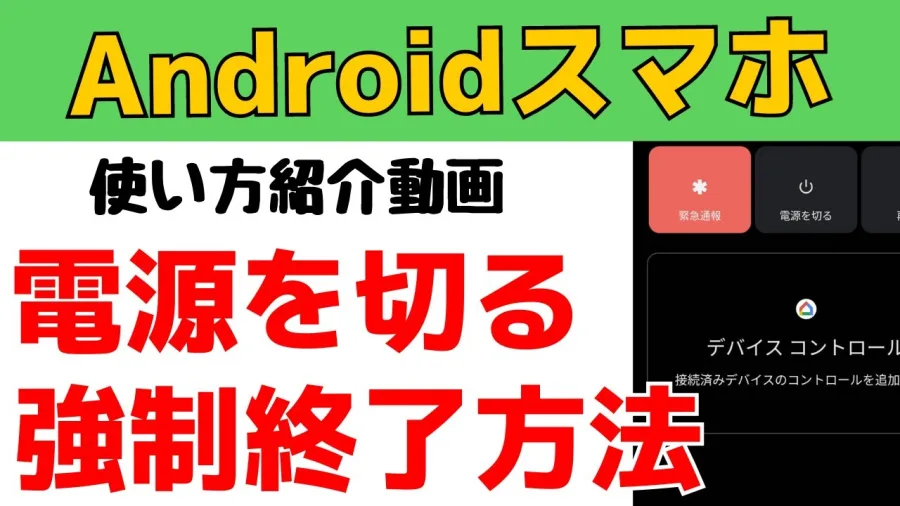
Androidスマホの電源を切る方法は一つではありません。ボタン操作が簡単な人はサイドキー、画面操作が得意な人はクイック設定パネルというように、自分の使いやすい方法を選べます。
方法1:電源ボタンと音量大ボタンを同時に押す
Google Pixel 6以降やAQUOS R9など、電源ボタンの長押しだけでは電源メニューが開かない機種で使える方法です。
- スマホ側面の電源ボタンと音量大ボタンを同時に押します。
- 画面に電源メニューが表示されたら、指を離します。
- 「電源を切る」をタップします。
注意したいのは、押すのが音量大ボタンであることです。音量小ボタンとの組み合わせでは、機種によってスクリーンショットなど別の操作が実行されます。ボタンの位置を確認してから操作してください。
方法2:クイック設定パネルから電源を切る
物理ボタンの同時押しが苦手な人には、クイック設定パネルから操作する方法がおすすめです。
- 画面の上端から下にスワイプし、通知パネルを表示します。
- もう一度下にスワイプして、クイック設定パネルを開きます。
- 電源マークのアイコンをタップします。
- 表示されたメニューから「電源を切る」を選びます。
電源アイコンの位置や表示方法は、機種やAndroidのバージョンによって異なります。見当たらない場合は、クイック設定パネル全体を表示したうえで確認しましょう。
方法3:設定メニューから電源を切る
ボタン操作がうまくいかない場合や、設定をたどって操作したい場合は、設定メニューを利用できます。
- 「設定」アプリを開きます。
- 「システム」などの項目を探します。
- 機種によっては「電源メニュー」を開きます。
- 電源メニューが表示されたら「電源を切る」をタップします。
シャープ公式のAQUOS R9向け案内では、「設定」→「システム」→「電源メニュー」のほか、「設定」→「お困りのときは」→「電源メニュー」という経路も紹介されています。ただし、すべてのAndroidスマホに同じ項目があるわけではありません。
方法4:ユーザー補助機能メニューから電源を切る
タッチ操作を中心にスマホを使いたい人には、ユーザー補助機能メニューも選択肢になります。電源ボタンを押さずに、画面上のショートカットから電源メニューを呼び出せるためです。
- 「設定」→「ユーザー補助」を開きます。
- 「ユーザー補助機能メニュー」を選択します。
- ショートカットを有効にします。
- 画面上に表示されたショートカットボタンをタップします。
- メニュー内の「電源」を選び、続いて「電源を切る」をタップします。
この機能は、最初に設定が必要です。画面にショートカットが見当たらない場合は、ユーザー補助機能メニューが有効になっているか確認してください。
【機種別比較】AQUOS R9とGoogle Pixelでは電源の切り方が違う
Androidスマホの電源操作で迷いやすいのは、メーカーや機種によってボタンの割り当てやメニューの位置が異なるためです。特に、電源ボタンの長押しで電源メニューが表示されると思い込んでいると、GoogleアシスタントやGeminiが起動したときに戸惑います。
シャープ公式の「スマホの電源を切る(OFFにする)4つの方法」では、AQUOS R9を使い、サイドキー、クイック設定パネル、設定メニュー、ユーザー補助機能メニューという4通りの手順を紹介しています。同ページの操作確認は、AQUOS R9のAndroid 14を対象とした2024年9月時点のものです。
| 比較項目 | AQUOS R9 | Google Pixel 6以降 |
|---|---|---|
| 基本のボタン操作 | 電源ボタン+音量大ボタン | 電源ボタン+音量大ボタン |
| 長押しの設定変更 | 機種の設定に応じて変更可能 | 「システム」→「ジェスチャー」から変更可能 |
| 画面から電源を切る | クイック設定パネルなど | クイック設定パネルなど |
| 強制操作 | 電源ボタン+音量大ボタンを8秒以上長押しする方法が公式案内に掲載 | 電源ボタンを最大60秒長押しして再起動する方法が公式案内に掲載 |
この表は、各公式案内に掲載された機種別の手順を比較したものです。Androidスマホ全体に共通する操作を示すものではなく、OS更新や機種によって手順が変わる可能性があります。
Google公式サポートによると、Pixel 5a以前では電源ボタンの長押しから電源メニューを開けます。一方、Pixel 6以降では、電源ボタンと音量大ボタンを数秒間同時に押す方法が案内されています。電源ボタンの長押しで電源メニューを表示したい場合は、設定変更も可能です。
なお、同じPixelシリーズでも世代やソフトウェアの状態によって画面表示が異なる場合があります。自分の端末の設定を優先して確認することが大切です。
【Android 16・Gemini対策】電源ボタンの長押しでGeminiが起動する時の対処法
電源ボタンを長押ししたのにGeminiが起動する場合、必ずしも故障とは限りません。電源ボタンの長押しに、デジタルアシスタントを呼び出す機能が割り当てられている可能性があります。
Android 16を搭載したGoogle PixelなどでGeminiが起動する場合は、次の方法を試してください。
対処法1:電源ボタンと音量大ボタンを同時に押す
すぐに電源を切りたい場合は、設定を変更する必要はありません。電源ボタンと音量大ボタンを同時に数秒間押し、電源メニューが表示されたら「電源を切る」を選びます。
この方法なら、長押しに割り当てられたGeminiの起動機能を変更せずに、電源を切れます。
対処法2:電源ボタンの長押し設定を変更する
以前のように、電源ボタンの長押しだけで電源メニューを表示したい場合は、設定を変更します。
- 「設定」を開きます。
- 「システム」を選びます。
- 「ジェスチャー」を開きます。
- 「電源ボタンを長押し」などの項目を選びます。
- 「電源メニュー」を選択します。
設定名はOSのバージョンや表示言語によって異なる場合があります。「デジタルアシスタント」などが選択されていたら、電源メニューに変更できるか確認しましょう。
この設定を変更すると、電源ボタンの長押しによるGeminiなどのアシスタント起動が使えなくなる場合があります。Geminiを頻繁に利用する人は、設定を変更する前に、電源ボタンと音量大ボタンの同時押しで対応できるか試すとよいでしょう。
対処法3:AQUOS R9では「クイック操作」を確認する
AQUOS R9では、シャープ公式の案内に「設定」→「AQUOSトリック」→「クイック操作」という経路が掲載されています。「長押しでアプリ起動」をオフにすると、電源キーの長押しで電源メニューを表示できる設定に変更できます。
ただし、この設定項目や名称はAQUOSの機種やソフトウェアによって異なる可能性があります。該当項目が見つからない場合は、クイック設定パネルから電源メニューを開く方法を利用してください。
【再起動と強制終了の違い】Androidスマホの不調を解消する方法
スマホの動作が重い、アプリが反応しない、画面が固まったといった症状がある場合は、通常の電源オフと再起動、強制再起動を区別して対応しましょう。
通常の再起動を行う方法
スマホの画面を操作できるなら、まず通常の再起動を試します。
- 電源ボタンと音量大ボタンを同時に押すなどして、電源メニューを表示します。
- 「再起動」を選びます。
- 端末が自動的に再起動するまで待ちます。
機種によっては、電源ボタンの長押しやクイック設定パネルから再起動できます。再起動は、電源を切ってから手動で入れ直す操作よりも手順が少なく、軽微な動作不良を解消できる場合があります。
画面が固まったときの強制再起動
タッチ操作ができず、電源メニューも表示できない場合は、強制再起動を検討します。ただし、ボタンの組み合わせや長押し時間は機種によって異なります。
Google公式のAndroidヘルプでは、画面が固まって反応しない端末について、電源ボタンを約60秒間長押しして再起動する方法が案内されています。Pixelの公式サポートでも、再起動が始まり、Googleの「G」ロゴが表示されたらボタンを離す手順が紹介されています。
一方、AQUOS R9の公式案内では、電源ボタンと音量大ボタンを同時に8秒以上長押しし、バイブレーターが振動したら手を離すことで、強制的に電源を切る方法が掲載されています。
このように、強制的に電源を切る操作と、強制再起動の操作は必ずしも同じではありません。自分の機種の公式手順に従い、通常操作ができる状態では強制操作を繰り返さないようにしましょう。
【電源が切れない時の対処法】ボタン・画面・バッテリーを確認
電源メニューが表示されない、画面が真っ暗なまま、ボタンを押しても反応しないといった場合は、原因を切り分けることが大切です。
電源ボタンを押しても反応しない
最初にスマホケースを外し、ケースがボタンを押し続けたり、ボタンの動きを妨げたりしていないか確認します。ボタン周辺に異物が挟まっていないかもチェックしましょう。
物理ボタンそのものが反応しない場合は、クイック設定パネルやユーザー補助機能メニューなど、画面から操作できる方法を試します。画面操作もできず、ボタンにも反応がない場合は、メーカーや修理窓口への相談が必要になることがあります。
画面が真っ暗で電源が切れたのか分からない
画面が消えていても、必ずしもスマホの電源が切れているとは限りません。画面の消灯やフリーズ、バッテリー切れなど、複数の原因が考えられます。
最初に、充電器とケーブルが正しく接続されているか確認し、対応する充電器でしばらく充電してください。Google公式のAndroidヘルプでは、バッテリーが深く放電している場合、少なくとも30分程度充電してから再起動する方法も案内されています。
充電しても反応がない場合は、ケーブルや電源アダプター、充電端子の状態を確認します。画面が映らないだけで端末自体は動作している可能性もあるため、強制操作を何度も繰り返すのは避けましょう。
強制終了は最後の手段として使う
強制終了や強制再起動は、通常の操作ができない場合に限って使う方法です。アプリで保存していないデータなどが失われる可能性があり、機種によっては設定内容などに影響する場合もあります。
通常の電源オフや再起動で対応できるなら、そちらを優先してください。フリーズが何度も発生する場合は、OSやアプリを更新し、ストレージの空き容量も確認します。Google公式サポートは、空き容量が少ない状態では端末に問題が生じることがあるとして、ストレージの確認を案内しています。
【プロの結論】Androidスマホの電源オフは状況に合わせて選ぶ
電源の切り方で迷ったときは、操作の簡単さだけでなく、端末が正常に反応するかどうかを基準に選ぶと、余計な操作を避けられます。
- 普段の電源オフ:電源ボタンと音量大ボタンの同時押し、またはクイック設定パネルを使う。
- 長押しでGeminiが起動する:同時押しで電源メニューを開くか、電源ボタンの設定を変更する。
- タッチ操作はできるがボタン操作が苦手:クイック設定パネルやユーザー補助機能メニューを使う。
- 画面が固まって操作できない:機種の公式手順に従って強制再起動を試す。
- 充電しても反応しない:充電環境を確認し、改善しなければメーカーや修理窓口に相談する。
電源ボタンの長押しだけで電源を切れるように設定する方法は便利ですが、Geminiをよく使う人には、アシスタント機能を残したまま同時押しで電源メニューを開く方法も適しています。自分の利用スタイルに合わせて設定を選びましょう。
【アンドロイド電源切り方】に関するよくある質問(FAQ)
Q1:Androidスマホの電源ボタンを長押ししても電源が切れないのはなぜですか?
A1:機種によっては、電源ボタンの長押しにGeminiなどのデジタルアシスタントが割り当てられています。電源ボタンと音量大ボタンを同時に押すか、設定から長押し時の動作を「電源メニュー」に変更してください。
Q2:Google Pixelの電源を切るにはどうすればよいですか?
A2:Pixel 6以降では、電源ボタンと音量大ボタンを数秒間同時に押し、表示されたメニューから「電源を切る」を選びます。Pixel 5a以前では、電源ボタンの長押しから電源メニューを表示する方法が案内されています。
Q3:Androidスマホの画面が固まった場合、電源を切るにはどうすればよいですか?
A3:最初に、機種に対応した強制再起動の方法を確認してください。Googleの案内では電源ボタンを約60秒間長押しする方法が紹介されていますが、メーカーや機種によって操作が異なります。AQUOS R9などは、機種別の公式手順を優先してください。
まとめ:Androidスマホの電源の切り方を覚えてトラブルに備える
Androidスマホの電源の切り方は、電源ボタン、クイック設定パネル、設定メニュー、ユーザー補助機能メニューなど複数あります。Google PixelとAQUOS R9では、電源ボタンの長押しや強制操作の手順が異なるため、機種に合った方法を選ぶことが大切です。
電源ボタンの長押しでGeminiが起動する場合は、まず電源ボタンと音量大ボタンの同時押しを試しましょう。画面が固まったときは、通常の再起動と強制再起動を区別し、公式の手順に従って操作してください。日頃から自分の端末の電源メニューの開き方を確認しておけば、いざというときにも落ち着いて対処できます。