LINEの最新バージョンはどこで確認できるのか、今使っているアプリは最新版なのか。機能の追加や不具合の修正に加え、古いバージョンのサポート終了も予定されているため、2026年は自分のLINEのバージョンを確認しておきたいタイミングです。
LINE公式ヘルプセンターによると、現在のバージョンはアプリ内の「ホーム」タブから「設定」「LINEについて」の順に進むと確認できます。また、2026年11月4日には、特定の古いバージョンのサポート終了が予定されています。この記事では、iPhone・Android・PCそれぞれの確認方法、最新版の調べ方、アップデート手順、更新できないときの対処法まで詳しく解説します。
【2026年最新】LINE最新バージョン確認の最新情報と詳細な解説
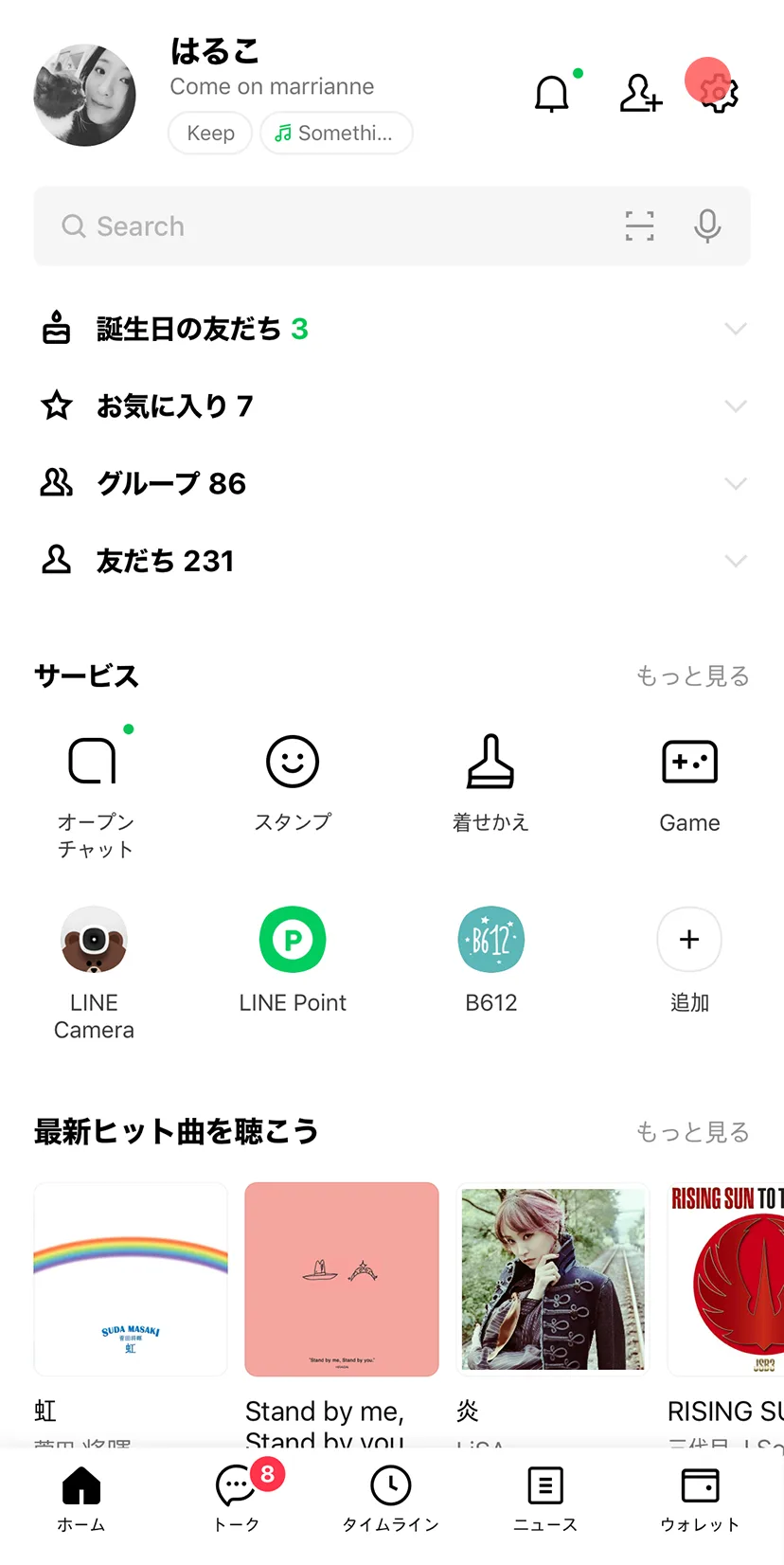
LINEの最新バージョンを確認するときに、まず区別したいのが「自分が現在使っているバージョン」と「アプリストアで配信されている最新版」です。この2つは確認する場所が異なります。
2026年10月26日時点で、AppleのApp Storeに掲載されたiOS版LINEのバージョン履歴には「26.14.1」が表示されています。ただし、これはiOS版の掲載情報です。Android版やPC版も同じ番号とは限らず、配信状況や端末の対応OSによって利用できるバージョンが変わる場合があります。Apple App StoreのLINE公式配信ページを基準に、iPhoneではApp Store、AndroidではGoogle Playで最新の配信状況を確認するのが確実です。
LINE公式ヘルプセンターが案内する推奨環境は、スマートフォンの場合、iPhoneではiOS 18.0以上、AndroidではAndroid 11.0以上です。アプリの更新だけでなく、スマートフォン本体のOSが対応しているかどうかも確認する必要があります。
とくに注意したいのが、2026年11月4日に予定されているサポート終了です。LINE公式ヘルプセンターは、iOS・iPadOS版14.6.3未満とAndroid版14.4.6未満を対象として告知しています。古いバージョンを使っている場合は、期限前にアプリとOSの更新可否を確認してください。
【iPhone・Android共通】LINEの現在のバージョンを確認する方法
自分のLINEが何番なのかを知りたいだけなら、アプリ内で確認するのが最も簡単です。App StoreやGoogle Playを開く必要はありません。
iPhoneで確認する手順
iPhoneでは、次の手順で確認できます。
- LINEアプリを開く。
- 画面下部の「ホーム」をタップする。
- 画面右上の歯車アイコンから「設定」を開く。
- 設定画面の「LINEについて」をタップする。
- 「現在のバージョン」に表示されている数字を確認する。
たとえば「26.14.1」のような数字が表示されていれば、それが現在インストールされているLINEのバージョンです。数字が大きいほど新しいとは限りませんが、同じOS向けのバージョン履歴を比較する際の目安になります。
iPadでは、LINEアプリの「設定」から「LINEについて」を開いて確認します。端末やアプリの画面構成によって表示位置が異なる場合があります。
Androidで確認する手順
Androidスマートフォンでも、基本的な流れはiPhoneと同じです。
- LINEアプリを起動する。
- 「ホーム」タブを開く。
- 右上の歯車アイコンをタップして「設定」に進む。
- 「LINEについて」をタップする。
- 「現在のバージョン」の数字を確認する。
Androidでは、スマートフォン本体の「設定」からアプリ情報を開き、LINEのバージョンを確認できる機種もあります。ただし、メニュー名や表示方法はメーカーやOSによって異なります。迷った場合は、LINEアプリ内の確認方法を利用するのが簡単です。
PC版LINEで確認する手順
パソコン版LINEでは、スマートフォン版とはメニュー構成が異なります。Windows版では、LINEのメニューから「LINE情報」を開き、バージョン番号を確認します。Mac版でも「LINE情報」からバージョン情報を確認できますが、画面構成はアプリのバージョンによって異なる場合があります。
PC版はスマートフォン版とバージョン番号の体系が異なる場合があるため、数字だけを比較して新旧を判断しないようにしましょう。更新の案内が表示された場合は、PC版LINEの案内に従ってアップデートしてください。
【比較表】LINEの最新版と現在のバージョンを確認するポイント
バージョン確認では、現在の数字を把握したうえで、同じ端末向けに配信されている最新版と比較することが大切です。確認先と注意点を端末別にまとめました。
| 端末・確認項目 | 確認する場所 | チェックするポイント |
|---|---|---|
| iPhone・iPadの現在版 | LINEの設定 → LINEについて | 「現在のバージョン」の数字を確認する |
| iPhone・iPadの最新版 | App StoreのLINE配信ページ | 更新ボタンやバージョン履歴を確認する |
| Androidの現在版 | LINEの設定 → LINEについて | インストール済みのバージョンを確認する |
| Androidの最新版 | Google PlayのLINE配信ページ | 「更新」が表示されているか確認する |
| PC版の現在版 | LINE情報 | PC版のバージョン番号と更新案内を確認する |
| サポート終了の対象 | LINE公式ヘルプセンター | iOS・iPadOS版14.6.3未満、Android版14.4.6未満は2026年11月4日のサポート終了予定に注意する |
最新版の番号は、アプリストアで確認するのが基本です。LINEアプリ内に表示される数字は現在の利用版を示すものであり、それだけでは最新かどうかを判断できません。
また、アプリストアに「開く」と表示されていても、配信の段階的な展開や端末の対応状況などによって、別の端末と更新タイミングが異なる場合があります。更新の必要性を判断するときは、端末のOSと公式の利用環境も合わせて確認してください。
【アップデート手順】LINEを最新版に更新する方法
現在のバージョンが古い場合は、各端末のアプリストアからアップデートします。LINEの設定画面でバージョンを確認したあと、そのまま設定画面から更新できるとは限りません。基本的には、端末に対応する公式ストアを利用します。
iPhone・iPadの場合
- App Storeを開く。
- 「LINE」を検索し、公式のアプリ配信ページを開く。
- 「アップデート」が表示されていればタップする。
- 更新が完了したらLINEを起動し、必要に応じてバージョンを再確認する。
「開く」と表示されていて更新ボタンがない場合、通常はそのストアで現在利用できる更新が表示されていない状態です。しばらく時間をおいて再確認するか、端末のOSが最新版に対応しているかを調べてください。
Androidの場合
- Google Play ストアを開く。
- 「LINE」を検索して公式の配信ページを開く。
- 「更新」が表示されていればタップする。
- 更新が完了したらLINEを起動する。
Google Playに「更新」が表示されない場合は、端末が対応条件を満たしているか、ネットワークやストレージに問題がないかを確認します。古いAndroid端末では、OSの制約によって新しいLINEをインストールできない場合があります。
自動更新を設定しておく方法
毎回手動で確認するのが面倒な場合は、自動更新の設定が便利です。
- iPhone:端末の「設定」から「アプリ」または「App Store」に進み、アプリのアップデートに関する項目を確認します。OSのバージョンによってメニュー名が異なります。
- Android:Google Play ストアのプロフィールメニューから「設定」を開き、「ネットワーク設定」などにあるアプリの自動更新を設定します。
自動更新を有効にしていても、通信環境やストレージ容量、端末の互換性などの条件によって更新されない場合があります。サポート終了が近づいているときや、不具合が発生しているときは、手動でも更新状況を確認しておくと安心です。
【更新できない場合】LINEのバージョン確認後に試したい対処法
LINEを最新版にしようとしても更新ボタンが反応しない、ダウンロードが止まる、インストールに失敗するといった場合は、アプリを削除する前に基本的な原因を確認しましょう。
1. 通信環境を切り替える
Wi-Fiが不安定な場合は、モバイル通信に切り替える、または別のWi-Fi環境で試す方法があります。機内モードを一度オンにしてからオフにする、端末を再起動する方法も、通信に関する一時的な問題を切り分けるのに役立ちます。
2. ストレージの空き容量を確保する
端末の空き容量が不足していると、アプリのダウンロードやインストールに失敗することがあります。不要なファイルや利用していないアプリを整理し、十分な空き容量を確保してください。
3. OSがLINEの対応条件を満たしているか確認する
LINEの新しいバージョンを使うには、スマートフォン本体のOS更新が必要になる場合があります。LINE公式ヘルプセンターでは、最新バージョンの推奨環境としてiPhoneはiOS 18.0以上、AndroidはAndroid 11.0以上を案内しています。端末が対応していない場合、アプリだけを更新しようとしても解決できない可能性があります。
4. 再インストールはトーク履歴のバックアップ後に行う
上記の方法でも改善しない場合、再インストールが対処法の候補になることがあります。ただし、LINEを削除する前にトーク履歴のバックアップ、アカウントの引き継ぎに必要な情報、ログイン手段を確認してください。
LINE公式ヘルプセンターも、再インストールの手順でトーク履歴のバックアップとアカウントの引き継ぎを案内しています。バックアップを取らずにアプリを削除すると、トーク履歴を復元できなくなるおそれがあります。更新の問題を解決するために、いきなりアプリを削除するのは避けましょう。
【経緯解説】2026年11月のサポート終了とネットの反応・噂の真相
2026年10月8日更新のLINE公式ヘルプセンターでは、iOS・iPadOS版14.6.3未満、Android版14.4.6未満について、2026年11月4日にサポートを終了する予定だと案内されています。今回のニュースで重要なのは、単に最新版へ更新することだけではなく、自分の端末が今後もサポート対象となる環境かを確認することです。
この告知は、LINE全体のサービスが終了するという意味ではありません。対象となる古いバージョンのサポート終了予定を示すものであり、対象外のバージョンを使っている場合は、アプリやOSの更新によって対応できるか確認する必要があります。
「古いバージョンだと、すぐにアカウントが停止される?」
サポート終了の告知だけを根拠に、古いバージョンを使っているすべてのアカウントが即座に停止されると判断することはできません。公式案内が示しているのは対象バージョンのサポート終了予定です。利用できる機能や今後の対応については、LINE公式ヘルプセンターの最新情報を確認してください。
「アップデートするとトーク履歴が消える?」
アプリのアップデートと、アプリを削除して再インストールする操作は別です。アップデートを検討している場合でも、トーク履歴を守るためにバックアップを定期的に確認しておくことをおすすめします。特に機種変更を予定している場合は、アカウントの引き継ぎ準備も必要です。
「最新版の番号がネット上の情報と違うのはなぜ?」
iPhone・Android・PCでは、それぞれ配信状況や対応条件が異なります。また、記事の公開時点と現在とでは、アプリストアのバージョン履歴が更新されている可能性もあります。過去の記事に掲載された番号だけを基準にせず、自分の端末向けの公式ストアで比較することが大切です。
ネット上では「LINEが使えなくなる」といった強い表現が、サポート終了やアップデートの話題と結びつくことがあります。しかし、見出しに「炎上」や「サービス終了」といった言葉が使われていても、公式告知の対象や条件を確認しなければ、実際の影響は判断できません。ニュースやSNSの情報を見るときは、対象となるOS、バージョン、実施予定日を照らし合わせることが、噂の真相を見極めるポイントです。
【LINE最新バージョン確認】に関するよくある質問(FAQ)
Q1:LINEの最新バージョンはどこで確認できますか?
A1:現在使っているバージョンは、LINEの「ホーム」→「設定」→「LINEについて」→「現在のバージョン」で確認できます。最新版は、iPhoneならApp Store、AndroidならGoogle PlayのLINE公式配信ページで確認してください。
Q2:LINEの最新版はiPhoneとAndroidで同じですか?
A2:同じとは限りません。OSごとに配信状況や対応条件が異なるため、iPhoneとAndroidでは、それぞれの公式アプリストアに表示されている情報を確認してください。PC版も別に確認する必要があります。
Q3:2026年11月4日以降、古いLINEは使えなくなりますか?
A3:LINE公式ヘルプセンターは、iOS・iPadOS版14.6.3未満、Android版14.4.6未満のサポート終了を2026年11月4日に予定しています。告知は対象バージョンのサポート終了についてのもので、LINE全体のサービス終了を意味するものではありません。該当する場合は、アプリとOSを更新できるか早めに確認してください。
まとめ:LINEを安全・快適に使うための判断基準
LINEの最新バージョンを確認するには、まずアプリ内の「LINEについて」を開き、現在のバージョンを把握することが第一歩です。その後、App StoreやGoogle Playで配信状況を確認すれば、更新が必要かどうかを判断しやすくなります。
2026年は、11月4日に予定されている古いバージョンのサポート終了にも注意が必要です。iOS・iPadOS版14.6.3未満、Android版14.4.6未満を利用している場合は、アプリだけでなく端末のOSも確認してください。
大切なのは、ネット上で見かけたバージョン番号や噂だけで判断しないことです。公式の配信ページとヘルプセンターを基準に、現在のバージョン、対応OS、更新の必要性を順番に確認しましょう。定期的なバージョン確認とトーク履歴のバックアップを習慣にしておけば、LINEのアップデートや機種変更にも落ち着いて対応できます。