ホットペッパービューティーにパソコンからログインしたいものの、ログイン画面が見つからない、マイページで予約を確認できない、IDやパスワードが通らないといった悩みはありませんか。美容室やネイルサロンを予約する利用者向けのログインと、店舗スタッフが使う管理システムでは、アクセス先も利用目的も異なります。
2026年10月25日時点で、ホットペッパービューティーの公式サイトでは、トップページからログインや無料の会員登録に進めます。ログイン後はマイページを通じて予約履歴やお気に入りのサロンを確認できるほか、利用終了時には個人情報を守るためのログアウトも欠かせない。この記事では、PCからのログイン手順、トラブルの原因、SALON BOARDとの違い、推奨環境の確認方法まで実用的に整理します。公式サイトでも24時間のネット予約・空席確認が案内されています。【公式情報:ホットペッパービューティー】
【2026年最新版】ホットペッパービューティーにPCからログインする方法
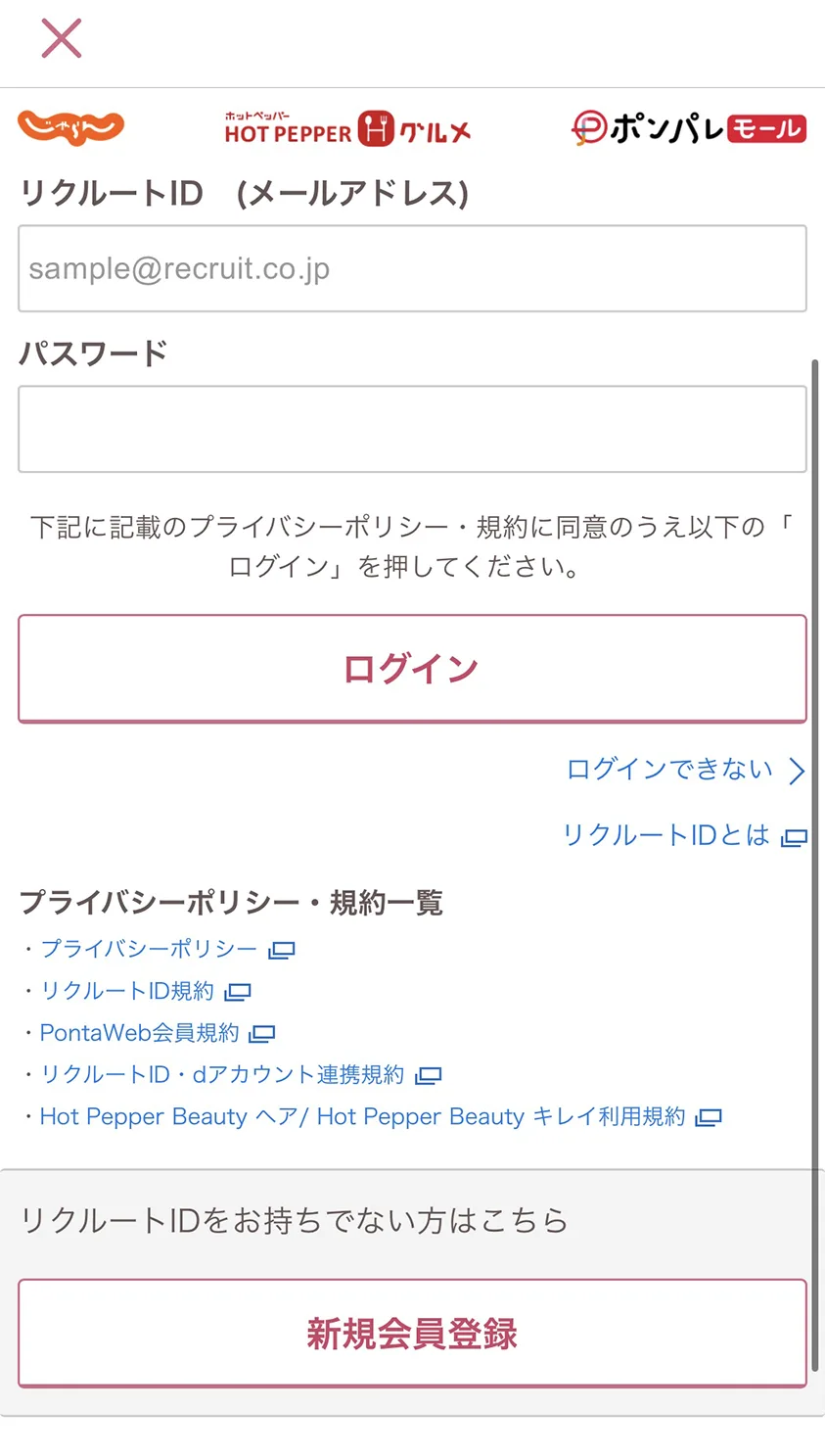
パソコンからログインする場合、最初に確認したいのは、検索結果に表示されたページではなく、公式サイトからログイン画面へ進むことです。検索エンジンには店舗管理画面や求人管理画面なども表示されるため、サービス名だけでアクセス先を判断すると、目的と違う画面にたどり着くことがあります。
PCログインの基本手順
公式サイトを開く。ホットペッパービューティーの美容院・美容室・ヘアサロン検索サイトにアクセスします。
-
「ログインする」を選ぶ。トップページにあるログインの案内から、会員認証の画面へ進みます。
-
登録済みのリクルートIDを入力する。登録したメールアドレスなど、リクルートIDのログイン画面で指定されている情報を入力します。
-
パスワードを入力する。入力欄に誤りがないか確認し、ログイン操作を完了させます。
-
マイページを開く。認証後、予約状況や会員情報、お気に入りに登録したサロンなど、目的の情報へ進みます。
公式トップページにはログインと無料の会員登録への導線が用意されています。初めて利用する人は、既存会員のログインではなく、会員登録が必要かどうかを先に確認してください。すでにリクルートIDを持っている場合は、重複して新しいアカウントを作る前に、登録済みのIDで認証できるか試すのが合理的です。
なお、ログイン操作の途中でリクルートIDの認証画面に移動しても、それだけで偽サイトとは判断できません。正規のログイン導線から進んでいるか、ブラウザのアドレス欄に表示されるドメインが公式のものかを確認してください。【公式情報:ホットペッパービューティー】
ログイン画面で確認したいポイント
公式サイトのトップページから操作を開始したか。
-
ログイン先が一般利用者向けか、店舗スタッフ向けか。
-
登録済みのリクルートIDを使っているか。
-
パスワードの入力欄やログインボタンが表示されているか。
-
不自然な広告や第三者サイトから誘導されていないか。
特に注意したいのは、検索結果に表示された「SALON BOARD ログイン」や「SALON BOARD 採用管理」という名称です。いずれもホットペッパービューティーの一般利用者向けマイページとは目的が異なります。
【予約確認・お気に入り】マイページでできることと確認手順
ホットペッパービューティーのマイページは、サロンを探すだけでなく、予約後の情報を管理するためにも役立ちます。ログイン後にどこを確認すればよいか把握しておくと、予約日時の勘違いや、保存したサロンを探し直す手間を減らせます。
予約状況を確認する方法
公式サイトからログインします。
-
マイページを開きます。
-
予約履歴や予約中のサロンなど、予約に関する項目を選択します。
-
予約日時、サロン名、予約内容、予約状況を確認します。
予約確定メールが見当たらない場合でも、メールだけで予約の有無を判断しないことが大切です。マイページの予約履歴で状態を確認し、予約内容が見つからない場合は、入力途中で手続きが止まっていなかったか、別のリクルートIDで予約していないかも確認してください。
予約の変更やキャンセルが必要なときは、予約詳細に表示される案内や条件を確認します。操作できる期限や手続きは予約内容によって異なる場合があるため、直前の予定変更ではサロンへの連絡も含め、画面に表示された案内を優先してください。
お気に入りサロンを確認する方法
ホットペッパービューティーにログインします。
-
マイページを開きます。
-
ブックマークやお気に入りに相当する項目を選びます。
-
保存済みのサロンを一覧から確認します。
ホットペッパービューティーには、サロンやスタイリスト、クーポン、ヘアスタイルなどを保存するブックマーク機能があります。気になる店舗を比較したり、次回の予約候補を探したりするときに便利です。
お気に入りが表示されないときは、保存したときと同じ会員アカウントでログインしているかを確認しましょう。複数のリクルートIDを使い分けている場合、別のアカウントでは保存済みの情報が見つからない可能性があります。
予約確認とお気に入り確認の違い
予約履歴は、実際に行った予約や現在の予約状況を確認するためのものです。一方、ブックマークは、気になるサロンなどを後から見返すための保存機能です。お気に入りに登録しただけでは予約が確定したことにはならないため、来店予定を確認するときは必ず予約履歴を参照してください。
【一覧表】ホットペッパービューティーとSALON BOARDの違い
ログイン先を間違えないためには、利用者向けサービスと店舗管理システムの役割を区別が必要です。名前が似ていても、ログインする人、扱う情報、必要なアカウントは同じではありません。
| 比較項目 | ホットペッパービューティー | SALON BOARD |
|---|---|---|
| 主な利用者 | 美容室などを探す一般利用者 | 掲載サロンの店舗スタッフ・管理担当者 |
| 主な目的 | サロン検索、クーポン確認、ネット予約 | 予約管理、顧客管理、店舗運営 |
| ログイン後に確認する情報 | 予約履歴、マイページ、ブックマークなど | 予約スケジュール、顧客情報、売上・集計情報など |
| ログイン先の見分け方 | 美容院・美容室・ヘアサロン検索サイトの会員ログイン | 公式のSALON BOARDログイン画面 |
| 利用条件の考え方 | 会員登録・ログインなど、利用する機能に応じた手続き | 掲載サロン向けの契約・利用環境が必要 |
| 一般利用者が使う場面 | 予約やお気に入りの確認、サロン探し | 通常は利用しない |
リクルートが提供するSALON BOARDは、美容室、ネイル、まつげ、リラクゼーション、エステなどのサロン向け予約・顧客管理システムです。ホットペッパービューティーからのネット予約と連携し、電話予約なども含めた予約の一元管理を支援します。公式の機能紹介では、顧客管理、メッセージ配信、会計、売上管理、集計・分析なども案内されています。【公式情報:SALON BOARD】
一般利用者がSALON BOARDへログインしてしまったら?
予約を確認したいだけなら、SALON BOARDではなく、ホットペッパービューティーのトップページからマイページへ進んでください。店舗管理画面でIDやパスワードを入力しても、一般利用者向けの予約履歴が表示されるわけではありません。
逆に、美容室やエステサロンのスタッフが予約枠や顧客情報を管理したい場合は、店舗向けのSALON BOARDを利用します。公式ログイン画面にはIDとパスワードの入力欄があり、ログインできない場合の案内も用意されています。【公式情報:SALON BOARD ログイン】
【ログインできない理由】原因別の対処法を整理
PCからログインできないときは、パスワードを何度も入力し直すより、原因を一つずつ切り分けるほうが効率的です。入力情報の間違い、ブラウザの状態、アカウントの取り違え、サービス側のメンテナンスなど、考えられる原因は複数あります。
1. リクルートIDやパスワードが違う
登録時に使ったメールアドレスと、現在入力している情報が一致しているかを確認します。特に、仕事用と個人用など複数のメールアドレスを持っている場合、別のアドレスを入力しているケースがあります。
メールアドレスの入力ミスや不要な空白を確認する。
-
大文字・小文字やキーボードの入力状態を確認する。
-
ブラウザの自動入力が古いパスワードを使っていないか確認する。
-
解決しない場合は、公式のパスワード再設定案内を利用する。
パスワードを忘れた場合、ログイン画面から案内される再設定手続きを進めます。登録メールアドレスを受信できる状態にしておくと、本人確認や再設定を進めやすくなります。
2. 別のアカウントでログインしている
予約履歴やお気に入りが見つからない場合は、単純なログインエラーではなく、別のリクルートIDを使用している可能性があります。予約したときに使ったメールアドレスや、過去の予約確認メールを手掛かりに、どのアカウントを利用したか確認してください。
複数アカウントの情報を一つにまとめられると決めつけず、ポイントや会員情報を含めて、公式ヘルプに案内されている手続きを確認するのが安全です。
3. ブラウザの設定やキャッシュに問題がある
入力情報が正しいのにログイン画面が繰り返し表示されたり、ページが正常に進まなかったりする場合は、ブラウザ側の問題も考えられます。
ページを再読み込みする。
-
ブラウザをいったん終了し、開き直す。
-
ブラウザを最新版に更新する。
-
別の対応ブラウザで動作を確認する。
-
改善しない場合は、必要に応じてキャッシュやCookieを確認する。
キャッシュやCookieを削除すると、ほかのサイトのログイン状態などにも影響することがあります。削除前に、必要なログイン情報を確認しておくと安心です。
4. メンテナンスや一時的な障害が発生している
正しい情報を入力してもログインできない場合、サービス側で一時的な障害やメンテナンスが発生している可能性もあります。公式サイトのお知らせを確認し、障害情報がある場合は復旧案内に従ってください。
一つのブラウザだけでなく複数の環境で同じ問題が起きる場合は、入力ミスだけに原因を絞らないことが大切です。時間を置いて再試行しても改善しない場合は、公式ヘルプの「会員登録・変更・ログインについて」から該当する案内を探しましょう。【公式情報:リクルートIDのヘルプ】
【ログアウト方法とPCの推奨環境】安全に使うための注意点
自宅のパソコンであっても、家族と共用している場合や、職場・学校などの共用端末を使う場合は、ログインしたままにしないことが基本です。予約情報や会員情報を第三者に見られないよう、利用後のログアウトまで習慣にしておきましょう。
ホットペッパービューティーのログアウト方法
ログイン中のホットペッパービューティーで、ログアウトの操作を行います。
-
ログアウト完了の画面が表示されたことを確認します。
-
共用パソコンでは、ブラウザのウィンドウやタブをすべて閉じます。
-
必要に応じて閲覧履歴やキャッシュなどを整理します。
公式のログアウト完了画面では、利用終了後にすべてのブラウザを閉じるよう案内されています。ブラウザを開いたままにすると、「戻る」操作などで登録情報や閲覧履歴が表示される可能性があるためです。【公式情報:ホットペッパービューティーのログアウト画面】
また、ログイン時に会員IDの保存や自動ログインを設定すると、次回以降の入力を省略できる一方、共用端末では第三者にアカウントを利用されるリスクが高まります。共用パソコンでは自動ログインを避け、利用終了後にログアウトする運用が適切です。【公式情報:ホットペッパービューティーの情報セキュリティ】
ホットペッパービューティーのPC版・推奨環境を確認する
PC版を利用する際は、OSとブラウザを最新の対応環境に保つことが基本です。ただし、一般利用者向けのホットペッパービューティーと、店舗向けのSALON BOARDでは、推奨環境やサポート条件が異なる場合があります。
美容室の店舗管理担当者は、特にSALON BOARDの推奨環境に注意が必要です。公式のお知らせでは、2026年8月27日から推奨環境を変更する案内が掲載されており、推奨環境外ではログインを含む一部機能が正常に利用できない可能性も示されています。店舗管理画面を使う場合は、SALON BOARD公式サイトの最新の推奨環境を確認してください。【公式情報:SALON BOARD、2026年8月7日のお知らせ】
一般利用者が予約やマイページを確認する場合も、画面が崩れる、ログインが進まないといった不具合が起きたときは、公式ヘルプに掲載されている推奨環境を確認すると、原因を切り分けやすくなります。
【プロの結論】2026年にログイン先を間違えないための判断基準
ログインの問題を素早く解決するには、最初に「何をしたいのか」を明確にが必要です。予約履歴を確認したい人と、店舗の予約枠を管理したい人では、選ぶべきサービスが異なります。
目的別に選ぶべきサービス
自分の美容室予約を確認したい人:ホットペッパービューティーの会員ログインからマイページへ進みます。
-
お気に入りのサロンを探したい人:ログイン後、ブックマークやお気に入りの項目を確認します。
-
新しくサロンを予約したい人:ホットペッパービューティーで店舗やメニュー、空席を確認し、予約手続きを進めます。
-
美容室の予約や顧客情報を管理したい人:店舗向けのSALON BOARDを利用します。
-
ログインできずに困っている人:ID、パスワード、ブラウザ環境、障害情報の順に確認します。
2026年10月時点で押さえておきたいのは、PC専用の特別なログイン手順を探すより、公式サイトから正しい会員認証へ進むことです。ホットペッパービューティーはサロン検索と予約のためのサービスであり、SALON BOARDは店舗側の予約・顧客管理を担うシステムです。この役割の違いを理解しておけば、検索結果に複数のログイン画面が並んでいても迷いにくくなります。
【ホットペッパービューティーのPCログイン】に関するよくある質問(FAQ)
Q1:ホットペッパービューティーはパソコンからログインできますか?
A1:はい。公式サイトのトップページからログインへ進み、登録済みのリクルートIDで認証します。初めて利用する場合は、既存アカウントの有無を確認したうえで、必要に応じて無料の会員登録を行ってください。
Q2:ログインできないときは、どうすればよいですか?
A2:最初に、登録メールアドレスやパスワードの入力ミス、別のアカウントの使用、自動入力された古い情報を確認してください。解決しない場合はパスワード再設定、ブラウザの更新、公式サイトのお知らせやヘルプの確認を順番に試しましょう。
Q3:ホットペッパービューティーとSALON BOARDは同じログイン画面ですか?
A3:いいえ。ホットペッパービューティーは一般利用者向けのサロン検索・予約サービスで、SALON BOARDは掲載サロン向けの予約・顧客管理システムです。自分の予約を確認したい場合は、ホットペッパービューティーのマイページへ進んでください。
まとめ:PCログインは公式サイトから、予約確認はマイページで
ホットペッパービューティーにPCからログインするときは、公式トップページのログイン導線から登録済みのリクルートIDで認証するのが基本です。ログイン後は、マイページの予約履歴で予約状況を確認し、ブックマークやお気に入りの項目で保存したサロンを探せます。
ログインできない場合は、IDやパスワードの間違い、アカウントの取り違え、ブラウザ環境、サービス側の障害を順番に切り分けてください。店舗スタッフ向けのSALON BOARDとは役割が異なるため、ログイン先を選ぶ段階で利用目的を確認することも大切です。
最後に、共用パソコンでは利用終了後にログアウトし、ブラウザを閉じることを忘れないでください。公式サイトとヘルプに沿って操作すれば、予約確認からお気に入り管理まで、必要な機能に迷わずアクセスしやすくなります。