スマートフォンやパソコンの空き容量が足りないとき、最初に見直したいのが使っていないアプリです。しかし、アプリの削除はアイコンを消すだけでは完了しない場合があります。iPhoneではホーム画面から取り除いただけではアプリ本体が残り、iCloudに保存された写真や書類も、アプリを削除しただけでは消えないことがあります。Windows 11でも、標準搭載アプリの一部はアンインストールできません。
2026年10月時点のApple、Google、Microsoftの公式サポート情報をもとに、iPhone・Android・Windows 11それぞれのアプリの削除方法、削除できない原因、データの扱い、空き容量が増えないときの対処法を整理します。不要なアプリをまとめて整理したい人も、削除前に確認しておきたいポイントを確認しましょう。
【まず確認】アプリの削除・非表示・アンインストールの違い
アプリを整理する前に理解しておきたいのが、「ホーム画面から取り除く」「アプリをアンインストールする」「アプリのデータを削除する」という3つの操作の違いです。似た操作に見えても、削除される対象は異なります。
- ホーム画面から取り除く: アイコンの表示場所を変える操作。アプリ本体は端末に残る場合があります。
- アンインストール・アプリの削除: アプリ本体を端末から取り除く操作。端末内のアプリデータも削除されることがあります。
- データ・キャッシュの削除: アプリ本体を残したまま、保存データや一時ファイルを消す操作。ログイン状態や設定まで消える場合があるため、対象を確認する必要があります。
Appleサポートによると、iPhoneで「ホーム画面から取り除く」を選んだ場合、アプリはアプリライブラリに移動するだけです。一方、「アプリを削除」を選ぶと、端末内のアプリとそのデータが削除されます。ホーム画面をすっきりさせたいだけなら、必ずしもアプリ本体を削除する必要はありません。
また、アプリを削除しても、アプリ内課金のサブスクリプションが自動的に解約されるわけではありません。月額料金が発生するサービスを利用している場合は、削除操作とは別に契約状況を確認してください。
【スマホ別】iPhone・Androidのアプリ削除方法
スマートフォンでは、ホーム画面から操作する方法と、設定画面やアプリストアから操作する方法があります。機種やOSのバージョンによって表示名が異なる場合がありますが、基本的な流れは共通しています。
iPhoneでアプリを削除する方法
Appleサポートが案内する基本的な手順は次のとおりです。
- ホーム画面またはアプリライブラリで、削除したいアプリのアイコンを長押しする。
- 「アプリを削除」をタップする。
- もう一度「アプリを削除」を選び、確認画面で「削除」をタップする。
アイコンを長押しした際に「ホーム画面から取り除く」と表示された場合、その項目を選ぶとアプリは端末内に残ります。完全に削除したいときは、メニューにある「アプリを削除」を選択してください。
アプリがホーム画面に見当たらない場合は、画面を左にスワイプしてアプリライブラリを開くか、検索機能でアプリ名を探します。非表示のページやアプリライブラリに残っているだけなら、再インストールせずに見つけられる可能性があります。
なお、Apple製の内蔵アプリには、端末から削除できるものと、削除できないものがあります。すべての標準アプリが同じ扱いではないため、削除メニューが表示されない場合は、設定やアプリの仕様を確認しましょう。
Androidでアプリをアンインストールする方法
Androidでは、ホーム画面から削除する方法に加え、設定画面やGoogle Playストアからアンインストールする方法が利用できます。
- 削除したいアプリのアイコンを長押しし、「アンインストール」または同等の項目を選ぶ。
- 確認画面が表示されたら、アンインストールを確定する。
アイコンの長押しで操作できない場合は、設定アプリから「アプリ」や「アプリ情報」を開き、対象アプリを選択してアンインストールします。Google Playストアから操作する場合は、「プロフィールアイコン」→「アプリとデバイスの管理」→「管理」と進み、対象アプリを選んで「アンインストール」をタップします。
Google Playヘルプでは、購入済みのアプリも、削除後に再ダウンロードする際に再購入する必要はないと案内しています。ただし、アプリ内で購入したコンテンツやアカウント情報の復元方法はサービスによって異なるため、削除前に確認しておくと安心です。
また、Androidには、対応する端末や設定で使用していないアプリをアーカイブする機能があります。アーカイブは通常のアンインストールとは異なり、アプリアイコンや個人データを端末に残しながら、アプリ本体の占有容量を減らすための選択肢です。
【Windows 11対応】アプリをアンインストールする方法と比較表
Windows 11では、スマートフォンのようにアイコンを消すだけではなく、設定やスタートメニューからアンインストールするのが基本です。Microsoftサポートは、削除したいアプリが見つからない場合、別の方法を試すよう案内しています。
設定画面から削除する手順
- 「スタート」メニューを開く。
- 「設定」→「アプリ」→「インストール済みアプリ」の順に進む。
- 削除したいアプリを探し、右側のメニューから「アンインストール」を選ぶ。
- 確認画面やアンインストーラーの指示に従って操作する。
スタートメニューの「すべてのアプリ」で対象アプリを右クリックし、「アンインストール」を選ぶ方法もあります。設定画面から削除できないデスクトップアプリについては、「コントロールパネル」→「プログラム」→「プログラムと機能」から削除できる場合があります。
Windows標準アプリの一部は、Windowsに組み込まれているためアンインストールできません。削除項目が表示されない場合、無理にシステムファイルを消したり、出所が不明な削除スクリプトを実行したりするのは避けましょう。アプリに不具合があるだけなら、アンインストールではなく修復を試す方法もあります。
端末別のアプリ削除方法を比較
| 端末 | 基本の削除方法 | 削除前・削除後の注意点 |
|---|---|---|
| iPhone | アプリアイコンを長押しし、「アプリを削除」を選択 | 「ホーム画面から取り除く」は完全削除ではない。iCloudのデータやサブスクリプションは別途確認する。 |
| Android | アイコンの長押し、設定の「アプリ」、Google Playストアからアンインストール | 端末内のアプリデータが消える場合がある。機種によって操作や表示名が異なる。 |
| Windows 11 | 「設定」→「アプリ」→「インストール済みアプリ」からアンインストール | 標準アプリの一部は削除できない。デスクトップアプリはコントロールパネルから削除できる場合もある。 |
この比較から分かるのは、削除操作の入口だけでなく、何が消えて何が残るのかを確認することが大切だという点です。特に、スマートフォンではクラウド上のデータ、Windowsではアプリ本体とユーザーファイルを区別して考える必要があります。
【削除後のデータ】iCloudの写真・書類やアプリ内情報は消える?
「アプリを削除すれば、関連するデータもすべて消える」という理解は正確ではありません。アプリ本体と、アプリが保存・同期しているデータは、別々に管理されている場合があるためです。
iCloudに保存された写真や書類は残る場合がある
Appleサポートは、アプリのデータがiCloudに保存されている場合、アプリを削除しても、そのデータは削除されないと説明しています。アプリを使って保存した写真や書類などが該当します。つまり、iPhoneからアプリを削除しただけでは、iCloud上のデータまで消えたとは限りません。
iCloudの容量も減らしたい場合は、アプリの削除とは別に、設定アプリから自分の名前を開き、「iCloud」→「ストレージ」または「アカウントのストレージを管理」を確認します。写真、書類、バックアップなど、何が容量を使っているのかを把握してから整理しましょう。
iCloudバックアップに含まれるアプリデータについても注意が必要です。Appleサポートによると、バックアップ対象のアプリをオフにすると、そのアプリの既存のバックアップデータもiCloudから削除される場合があります。写真や書類を残したい場合は、同期データとバックアップデータの違いを確認し、必要な情報を誤って消さないようにしてください。
AndroidやWindowsでもデータが残ることがある
Androidでは、アプリをアンインストールすると端末内に保存されたアプリデータが消去されることがあります。一方、Googleアカウントやアプリ独自のアカウントに同期されたデータ、オンラインサービス上の情報は、アンインストールだけでは消えない場合があります。
Windowsでも、アプリ本体をアンインストールした後に、ダウンロードしたファイル、作成した文書、設定ファイルなどが残ることがあります。重要なファイルを消さないように注意しながら、必要に応じてアプリの公式アンインストール手順や保存先を確認してください。
アカウントそのものを退会したい場合は、アプリの削除とは別に、サービスの退会・アカウント削除手続きを行う必要があります。写真や書類を完全に削除したい場合も、保存先のサービスで削除操作を行い、同期先やバックアップへの影響を確認することが基本です。
【原因と対処法】アプリを削除できないときに確認したいこと
削除メニューが見つからない、アンインストールが失敗する、操作してもアプリが残る。こうした場合は、端末の故障と決めつけず、制限やアプリの種類を順番に確認しましょう。
iPhoneで削除できない場合
- 削除メニューが表示されない: Apple製の内蔵アプリなど、削除に対応していないアプリの可能性があります。
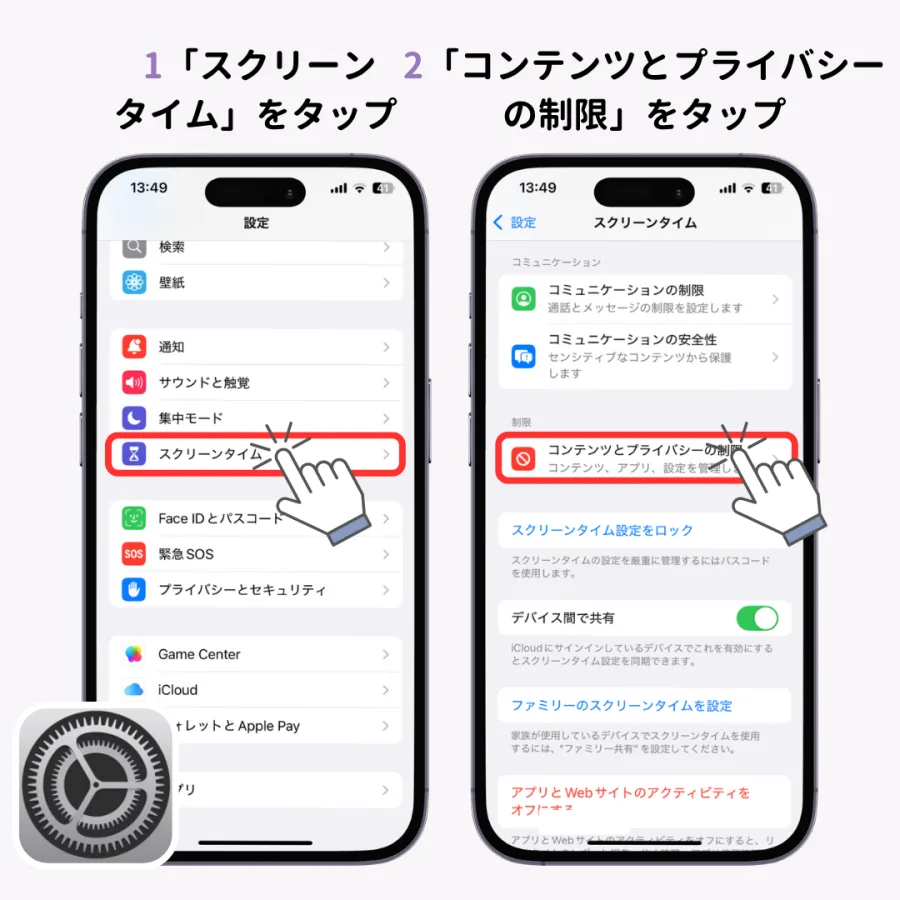
- 他社製アプリを削除できない: スクリーンタイムのペアレンタルコントロールで、アプリの削除が制限されていないか確認します。
- 会社や学校の端末: モバイルデバイス管理(MDM)によって削除が制限されている場合があります。管理者に確認してください。
Appleサポートでは、他社製アプリが削除できない場合、ペアレンタルコントロールの設定や端末の管理状態を確認するよう案内しています。制限が原因であれば、アイコンを何度長押ししても解決しないため、設定の確認が先決です。
Androidで削除できない場合
- 「アンインストール」が表示されない: システムアプリや、端末に標準搭載されたアプリの可能性があります。
- 「無効にする」しか表示されない: 完全なアンインストールに対応していないアプリの可能性があります。
- 操作が失敗する: 端末を再起動し、設定画面から対象アプリを開いて、もう一度操作を試します。
標準アプリは、削除できなくても無効化できる場合があります。ただし、無効化すると機能の一部が使えなくなる可能性があるため、用途を確認してから実行してください。操作項目はメーカーやAndroidのバージョンによって異なります。
Windows 11でアンインストールできない場合
- 設定にアプリが見当たらない: スタートメニューやコントロールパネルの「プログラムと機能」を確認します。
- 削除が途中で失敗する: アプリを終了してから再試行し、表示されたエラーメッセージを確認します。
- アプリに不具合がある: 対応している場合は、設定画面の「詳細オプション」から「修復」や「リセット」を検討します。
- 会社・学校のパソコン: 管理者権限や組織の管理ポリシーによって操作が制限されていないか確認します。
Microsoftサポートは、アンインストールに問題が発生した場合の対処法として、設定からの削除や、状況に応じたトラブルシューティングを案内しています。標準アプリを強制的に削除する方法よりも、公式の削除手順を優先するのが安全です。
【空き容量を増やす】削除後に反映されない理由と効率的な整理術
アプリを削除したのに空き容量が増えない場合、すぐに削除に失敗したと判断する必要はありません。Appleサポートによると、iPhoneではアプリを削除した後、空き領域の表示に反映されるまで時間がかかることがあります。
アプリ削除後に空き容量が反映されないとき
- 削除操作が完了したことを確認する。
- しばらく時間を置いてから、ストレージの使用状況を再確認する。
- 表示が変わらない場合は、端末を再起動してもう一度確認する。
- アプリ以外に容量を使っている写真、動画、ダウンロードファイル、キャッシュなども確認する。
iPhoneでは「設定」→「一般」→「iPhoneストレージ」、Androidでは設定アプリの「ストレージ」やアプリごとの保存容量、Windows 11では「設定」→「システム」→「ストレージ」を確認すると、何が容量を使っているかを把握しやすくなります。項目名や画面構成はOSのバージョンによって異なる場合があります。
不要なアプリを効率よくまとめて削除する方法
アプリを一度に大量に削除する場合は、利用頻度と保存容量を基準に整理すると、必要なアプリまで消してしまうリスクを減らせます。端末やOSによって一括削除の機能は異なるため、複数選択が表示されない場合は、一覧から一つずつ確認しながら削除しましょう。
- 最初に整理する: 長期間使っていないゲーム、試用目的で入れたアプリ、重複した機能のアプリ。
- 削除前に確認する: 写真編集アプリの保存作品、メモアプリの書類、ゲームの進行状況、ログイン情報。
- 空き容量を増やす: アプリだけでなく、不要な動画やダウンロードファイルも整理する。
- 削除以外の方法も検討する: Androidの対応端末ではアーカイブ、アプリによってはキャッシュ削除を活用する。
Androidでは、設定画面からアプリのキャッシュを削除できる場合があります。キャッシュは一時データのため、削除してもアプリ本体をアンインストールする必要はありません。ただし、「ストレージを消去」などの操作はアプリのデータを完全に削除することがあるため、キャッシュ削除と混同しないようにしてください。
Windows 11では、使っていないアプリのアンインストールに加え、ストレージ設定や一時ファイルの管理も確認できます。アプリを削除しても容量が足りない場合は、写真や動画、ダウンロードフォルダー、ごみ箱などを点検すると、別の原因を見つけられる可能性があります。
【アプリの削除】に関するよくある質問(FAQ)
Q1:アプリを削除すると、保存したデータもすべて消えますか?
A1:端末内に保存されたアプリデータは削除される場合がありますが、iCloudやアプリのサーバーに保存された写真、書類、アカウント情報などは残ることがあります。必要なデータの保存先を確認してから削除してください。
Q2:iPhoneでアプリを削除したのに、空き容量が増えないのはなぜですか?
A2:Appleサポートによると、空き容量の表示に反映されるまで時間がかかる場合があります。時間を置いて再確認し、それでも変化がない場合は端末を再起動して、写真や動画など別の容量も確認しましょう。
Q3:Windows 11の標準アプリをすべて削除できますか?
A3:すべての標準アプリを削除できるわけではありません。Windowsに組み込まれたアプリの一部はアンインストールできないため、削除項目がない場合は仕様を確認してください。
Q4:アプリを削除すれば、月額料金も止まりますか?
A4:いいえ。アプリを削除しただけでは、アプリ内課金のサブスクリプションが自動的に解約されるとは限りません。契約しているサービスやアプリストアで、別途解約手続きを行ってください。
Q5:スマホの空き容量を増やすには、アプリの削除とキャッシュ削除のどちらがよいですか?
A5:今後使わないアプリならアンインストール、アプリは使い続けたいものの一時データが大きい場合はキャッシュ削除が選択肢になります。ただし、キャッシュとアプリデータは別物です。「ストレージを消去」などの操作は保存データまで消す可能性があるため、対象を確認してから実行してください。
まとめ:アプリ削除で失敗しないための判断基準
アプリの削除方法は、iPhone・Android・Windows 11で異なりますが、共通して大切なのは、アプリ本体と保存データを分けて考えることです。ホーム画面から取り除くだけではアプリが残る場合があり、アプリを削除してもクラウド上の写真や書類、オンラインサービスの情報まで消えるとは限りません。
削除できない場合は、標準アプリの仕様、保護者による制限、端末の管理設定、アンインストール方法を順番に確認しましょう。削除後に空き容量が増えないときも、表示への反映を待ち、ストレージの使用状況を確認することが大切です。
2026年のアプリ整理では、単純に不要なアイコンを消すのではなく、利用頻度、保存データ、契約状況、端末の空き容量を基準に判断するのが実用的です。必要なデータを守りながら不要なアプリを整理すれば、スマートフォンもパソコンも、より使いやすい状態に保てます。