PS5やPS4でゲームを遊んでいると、「○ボタンと×ボタンを入れ替えたい」「昔のプレステと決定ボタンの感覚が違う」「コントローラーの振動を弱くしたい」と感じることがあります。こうした悩みは、コントローラーのボタン配置や割り当て設定を見直すことで解決できる場合があります。
2026年現在、PS5のDualSenseワイヤレスコントローラーでは、本体のアクセシビリティ設定からボタンの割り当てを変更できます。加えて、振動の強さやトリガーエフェクトの調整、DualSense Edgeのカスタムプロファイル、Accessコントローラーのボタン設定にも対応しています。PS4のDUALSHOCK 4にもボタン割り当て機能がありますが、設定画面やカスタマイズ方法には違いがあります。
【基本を確認】プレステのボタン配置とDualSenseの機能一覧
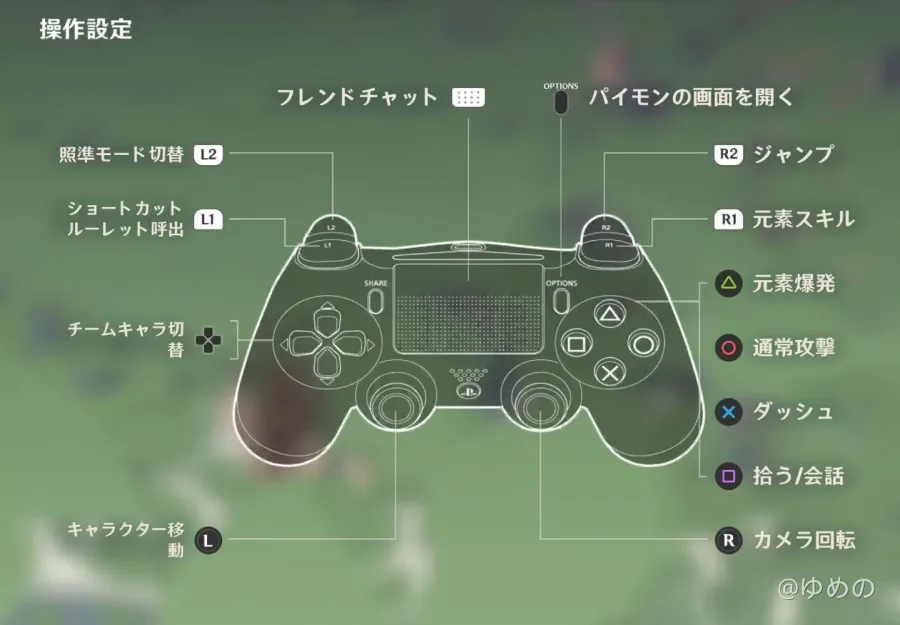
プレステのボタン配置を変更する前に、まずは標準設定を確認しておきましょう。PS5のDualSenseは、方向キーやアクションボタンだけでなく、タッチパッド、クリエイトボタン、マイクのミュートボタンなどを備えています。
PlayStation公式サポートの「PS5のボタンの機能」では、DualSenseの各ボタンの役割が案内されています。なお、ボタンの物理的な位置と、ゲーム内で割り当てられている操作は別のものです。例えば、×ボタンがジャンプに割り当てられているかどうかは、ゲーム側の設定によって変わります。
DualSenseの標準ボタン配置
- △ボタン:アクションボタンの1つ。ゲーム内では武器の切り替え、特殊アクションなどに使用されます。本体メニューでは項目の並べ替えや関連情報の確認などに使われます。
- ○ボタン:ゲーム内では攻撃、回避、キャンセルなどに使用されます。本体メニューでは基本的に操作の取り消しを担当します。
- ×ボタン:ゲーム内ではジャンプや決定などに使用されます。本体メニューでは選択した項目を決定するボタンです。
- □ボタン:ゲーム内ではリロード、アイテム使用などに使用されます。本体メニューではショートカットや追加操作に使われます。
- 方向キー:メニューの選択、キャラクター操作、アイテム切り替えなどに使用します。
- 左スティック・L3:キャラクターの移動や、ゲームによってはスティック押し込みによる操作に使用します。
- 右スティック・R3:カメラ操作や視点移動、押し込みによるアクションなどに使用します。
- L1・R1・L2・R2:ゲームに応じて攻撃、照準、射撃、アクセルなどを担当します。
- タッチパッド:ゲーム内メニューの表示や地図の操作などに使用します。タッチ操作と押し込み操作は、ゲームによって役割が異なります。
- クリエイトボタン:スクリーンショットやビデオクリップの撮影、クリエイトメニューの表示に使用します。
- オプションボタン:ゲームのオプションメニューなどを開きます。
- PSボタン:1回押すとコントロールセンターを開き、長押しするとホーム画面を開きます。
- MUTEボタン:コントローラーやヘッドセットのマイクをミュートする操作に使用します。
ここで覚えておきたいのは、PS5本体の標準操作とゲーム内の操作は必ずしも同じではないという点です。本体メニューで×が決定だからといって、すべてのゲームで×が決定やジャンプに使われるわけではありません。
PS5の○×ボタンはなぜ迷いやすいのか
日本の従来のプレステに慣れている人の中には、○ボタンで決定する操作感覚が身についている人もいます。一方、PS5の本体メニューでは×ボタンが決定、○ボタンがキャンセルという配置が基本です。
そのため、PS4以前のゲームや過去に遊んだ作品の操作感覚を引きずっていると、メニューを決定するつもりで○を押してキャンセルしてしまうことがあります。ゲーム内で使うボタンも作品ごとに異なるため、違和感がある場合は、本体設定とゲーム内の操作設定を分けて確認するのが近道です。
【手順を解説】PS5のボタン配置変更と○×ボタンの入れ替え方法
PS5のDualSenseワイヤレスコントローラーでは、アクセシビリティ設定からボタンの割り当てを変更できます。PlayStation公式サポートが案内している基本的な手順は、変更したいボタンを選び、割り当てたい機能を指定して適用する方法です。
通常のDualSenseでボタン割り当てを変更する手順
- PS5のホーム画面を開く。コントローラーのPSボタンを押して、ホーム画面に戻ります。
- [設定]を選択する。ホーム画面右上にある歯車のアイコンから設定画面を開きます。
- [アクセシビリティ]を選択する。コントローラーの操作設定を変更する項目に進みます。
- [コントローラー]を開く。DualSenseワイヤレスコントローラーのボタン割り当てに関する項目を選択します。
- 変更したいボタンと割り当てる機能を選ぶ。画面の指示に従って、変更したいボタンの機能を指定します。
- [適用]を選択する。設定を反映し、ホーム画面やゲーム内で操作を確認します。
設定項目の名称はシステムソフトウェアのバージョンや画面構成によって異なる場合があります。公式案内では、[設定]→[アクセシビリティ]→[コントローラー]→[DualSenseワイヤレスコントローラーのボタン割り当て]という経路が示されています。
PS5で○ボタンと×ボタンを入れ替える方法
○×ボタンの操作を入れ替えたい場合も、基本的には上記のボタン割り当て設定を使用します。
- [設定]→[アクセシビリティ]→[コントローラー]を開きます。
- DualSenseのボタン割り当て設定を選択します。
- ○ボタンを選択し、×ボタンに対応する機能を割り当てます。設定画面で必要な入れ替え操作が表示される場合は、その指示に従います。
- [適用]を選択して設定を反映します。
- ホーム画面で決定とキャンセルの操作を試し、意図した動作になっているか確認します。
ゲームウィズのPS5向け解説でも、○ボタンを選んで×ボタン側の機能に変更する手順が紹介されています。実際の画面で表示される項目を確認しながら設定してください。
注意したいのは、ボタンの割り当て変更は物理的なボタンの位置を変える操作ではないということです。コントローラーの右側にある○ボタンを押したときに、別のボタンに割り当てられた機能を実行するように設定します。
元のボタン配置に戻すには
変更後に操作しづらくなった場合は、同じボタン割り当て設定を開いて標準の割り当てに戻すか、設定画面にリセット項目がある場合はそれを利用します。変更した項目を把握できているなら、該当するボタンだけを元に戻す方法もあります。
変更後に決定操作が分からなくなった場合に備えて、設定を適用する前に画面の案内を確認し、操作できる別のボタンやコントローラーがあれば手元に用意しておくと安心です。
【失敗を防ぐ】PS5のボタン配置を変更する際の注意点
ボタン割り当てを変更すると、操作しやすくなる一方、ゲーム画面の案内と実際の入力が一致しなくなる場合があります。設定が正常に適用されていても、画面に表示されるボタンの記号まで自動で書き換わるとは限りません。
注意点1:ゲーム内のボタン表示が変わらない場合がある
例えば、○と×の機能を入れ替えた後、ゲーム画面に「×ボタンで決定」と表示されていても、変更後の割り当てでは○ボタンを押す必要がある場合があります。
PlayStation公式サポートは、PS4のボタン割り当て変更について、画面上の指示には変更が反映されないと案内しています。PS5でも、ゲーム側の表示が本体の割り当て設定に連動するとは限らないため、実際の操作を確認することが大切です。
注意点2:ゲーム内のキーコンフィグと本体設定を混同しない
ゲーム側に独自のボタン設定が用意されている場合は、まずゲーム内の設定を確認しましょう。ゲーム内でボタンを変更できれば、その作品だけに適用できるうえ、操作案内も設定に合わせて更新される場合があります。
一方、ゲーム内に変更機能がない場合や、複数のゲームで共通した操作を使いたい場合は、PS5本体の割り当て変更が役立ちます。ただし、本体設定とゲーム内設定を同時に変更すると、どちらの設定が操作に影響しているのか分かりにくくなるため、片方ずつ変更して確認してください。
注意点3:すべての操作を自由に割り当てられるわけではない
通常のDualSense、DualSense Edge、Accessコントローラーでは、カスタマイズ方法や対応する項目が異なります。特定のボタンが割り当て変更の対象として表示されない場合や、専用コントローラー独自の制約がある場合もあります。
また、本体のボタン割り当てを変更しても、ゲーム内の操作仕様そのものが変わるわけではありません。オンライン対戦など、操作の正確さが重要なゲームでは、変更後の設定に慣れてから本格的にプレイすることをおすすめします。
【快適さを調整】PS5の振動・トリガーエフェクトの設定方法
プレステのコントローラー設定では、ボタンの割り当てだけでなく、振動の強さやトリガーエフェクトの強さも変更できます。特にDualSenseは、対応ゲームで触覚フィードバックやアダプティブトリガーを活用できるため、操作感を自分に合わせて調整できます。
振動の強さを変更する方法
- PS5のホーム画面から[設定]を開きます。
- [周辺機器]を選択します。
- [コントローラー(全般)]を開きます。
- [振動の強さ]を選び、好みのレベルに変更します。
振動が強すぎると感じる場合は弱めに、ゲームの演出をより強く感じたい場合は強めに設定するとよいでしょう。振動を使いたくない場合は、設定画面で選択できる範囲に応じてオフにすることもできます。
PlayStation公式サポートによると、通常のDualSenseだけでなく、DUALSHOCK 4やPS VR2 Senseコントローラーにも振動設定が関係します。ただし、DualSense Edgeでは振動の強さをカスタムプロファイルごとに設定します。
トリガーエフェクトの強さを変更する方法
- [設定]→[周辺機器]を開きます。
- [コントローラー(全般)]を選択します。
- [トリガーエフェクトの強さ]を選びます。
- 好みの強さに調整し、対応ゲームで動作を確認します。
トリガーエフェクトは、L2・R2ボタンを押したときに抵抗や張力を感じられる機能です。例えば、弓を引く動作や、車のブレーキ操作などを、対応ゲームではコントローラーの抵抗によって体感できます。
ただし、トリガーエフェクトは対応するゲームでのみ有効です。設定を強くしても、非対応のゲームで同じ効果が得られるわけではありません。ボタン操作を軽くしたい人や、長時間プレイで指の負担を減らしたい人は、弱めやオフを試すとよいでしょう。
ハプティックフィードバックとの違い
ハプティックフィードバックは、従来の単純な振動とは異なり、操作やゲーム内の状況に応じた触覚表現を提供する機能です。対応ゲームでは、地面の感触やアクションの違いを手元で感じられることがあります。
なお、PS5のホーム画面にもハプティックフィードバックの設定がありますが、PlayStation公式サポートによると、この設定はホーム画面の操作中にのみ有効です。ゲーム中の振動やトリガーエフェクトを調整したい場合は、コントローラー全般の設定を確認してください。
【PS4・PS5を比較】DUALSHOCK 4、DualSense Edge、Accessコントローラーの違い
プレステのボタン配置は、使っているコントローラーによって設定方法が異なります。PS4のDUALSHOCK 4はアクセシビリティ設定からボタン割り当てを有効にする方式で、PS5の通常のDualSenseはボタン割り当ての設定画面から変更できます。
加えて、DualSense Edgeではカスタムプロファイルにボタン配置やスティック感度などを保存でき、Accessコントローラーでは利用者に合わせたボタン割り当てやプロファイルを設定できます。
| コントローラー | 主な設定場所 | 特徴・注意点 |
|---|---|---|
| PS5 DualSense | [設定]→[アクセシビリティ]→[コントローラー] | ボタン割り当て、振動、トリガーエフェクトなどを調整できます。 |
| PS4 DUALSHOCK 4 | [設定]→[アクセシビリティ] | [ボタンの割り当てを有効にする]を選択して変更します。画面のボタン案内には反映されない場合があります。 |
| DualSense Edge | [設定]→[周辺機器]→[DualSense Edgeワイヤレスコントローラー]→[カスタムプロファイル] | ボタン割り当て、スティック感度、デッドゾーン、振動などをプロファイルごとに調整できます。 |
| Accessコントローラー | [設定]→[周辺機器]→[Accessコントローラー]→[プロファイルライブラリー] | ボタン割り当てやプロファイルをカスタマイズし、利用者に合った操作方法を設定できます。 |
PS4のDUALSHOCK 4でボタン割り当てを変更する方法
PS4では、次の手順でボタン割り当てを変更できます。
- ホーム画面から[設定]を開きます。
- [アクセシビリティ]を選択します。
- [ボタンの割り当てを有効にする]を選択します。
- ボタンの割り当て変更画面で、変更したいボタンを設定します。
- 設定後、実際のゲームで操作を確認します。
PlayStation公式サポートでは、PS4の割り当て変更について、ボタンの役割を入れ替えられる一方、画面上の指示には変更が反映されない点が案内されています。画面表示と実際の操作を混同しないようにしましょう。
DualSense Edgeはゲーム別の操作環境を作りたい人向け
DualSense Edgeは、通常のDualSenseよりも細かなカスタマイズを行いたい人に適したコントローラーです。カスタムプロファイルを作成し、ボタンの割り当てやスティック感度、デッドゾーン、振動の強さなどを保存できます。
例えば、アクションゲームでは背面ボタンをジャンプに割り当て、別のゲームでは別の機能に割り当てるといった使い分けができます。作成したプロファイルは、対応するショートカットに割り当てて切り替えることも可能です。
ただし、すべてのボタンが自由に変更できるわけではありません。PlayStation公式サポートでは、Fnボタンには別の機能を割り当てられないことや、○ボタンと×ボタンは常に割り当てが必要であることなど、専用の制約が説明されています。
Accessコントローラーは操作方法そのものをカスタマイズしたい人向け
Accessコントローラーは、身体的な事情などにより標準的なコントローラーの操作が難しい人を含め、さまざまな利用者が自分に合った操作環境を作るための製品です。PS5の周辺機器設定からプロファイルを作成し、ボタンごとに機能を割り当てられます。
割り当てを行わないボタンを「未割り当て」に設定することもできます。また、ボタンを押し続けなくても押された状態を維持する設定など、操作の負担を軽減する機能も用意されています。
標準的なボタン配置の変更だけでなく、入力方法を自分の身体やプレイ環境に合わせて調整したい場合は、通常のDualSenseだけにこだわらず、専用コントローラーも選択肢に入れるとよいでしょう。
【変更できないときの対処法】PS5のボタン割り当てを見直すポイント
PS5のボタン配置を変更できない場合は、設定場所が正しいか、変更が適用されているか、使用しているコントローラーに合った設定を開いているかを順番に確認しましょう。
原因1:設定画面が違う
通常のDualSenseでボタン割り当てを変更する場合は、[設定]→[アクセシビリティ]→[コントローラー]から該当する項目を探します。振動やトリガーエフェクトを変更する場合は、[設定]→[周辺機器]→[コントローラー(全般)]が基本の経路です。
DualSense Edgeを使用している場合は、通常のDualSense向け設定ではなく、専用のカスタムプロファイル設定を確認してください。Accessコントローラーも専用のプロファイルライブラリーから操作します。
原因2:設定を適用していない
ボタンの割り当てを変更しただけでは、設定が反映されていない場合があります。画面の指示に従って[適用]を選択し、ホーム画面やゲームで実際の操作を試してください。
変更後も動作しない場合は、設定画面を開き直して割り当て内容を確認します。必要に応じてPS5本体やコントローラーを再起動し、システムソフトウェアが最新の状態かどうかも確認するとよいでしょう。
原因3:ゲーム内の操作設定と競合している
本体側のボタン割り当てとゲーム側のキーコンフィグを同時に変更すると、想定した操作と異なる動作になることがあります。まずはどちらか一方を標準設定に戻し、もう一方の設定だけで動作を確認してください。
また、ゲーム側の設定で特定の操作を変更できる場合は、本体側の設定を変更しなくても目的を達成できる可能性があります。ゲームの設定メニューに「操作設定」「コントローラー設定」「ボタン配置」「キーコンフィグ」などの項目がないか確認しましょう。
原因4:割り当て変更の対象外になっている
コントローラーによっては、変更できるボタンや機能に制限があります。特にDualSense EdgeやAccessコントローラーでは、標準のDualSenseとは異なる設定方法や制約があります。
目的のボタンが選択肢にない場合は、使用しているコントローラーの公式サポート情報を確認してください。ボタンの割り当て変更で解決しない場合は、ゲーム内設定や、コントローラーの故障・接続状態も切り分ける必要があります。
【プロの結論】ボタン配置は「慣れ」よりも「誤操作を減らせるか」で選ぶ
プレステのボタン配置を調整するときは、単に昔の操作感覚に戻すことだけを目的にするのではなく、どの操作で間違えやすいかを基準に考えるのがおすすめです。
- 本体メニューの○×操作で迷う人:本体のボタン割り当てを見直し、決定とキャンセルを間違えにくい配置を試す。
- 特定のゲームだけ操作しにくい人:まずゲーム内のキーコンフィグを確認し、その作品に合った設定にする。
- 長時間プレイで手の負担が気になる人:振動やトリガーエフェクトを弱め、必要に応じてオフにする。
- 複数のゲームで異なる操作を使いたい人:DualSense Edgeのカスタムプロファイルを検討する。
- 標準コントローラーの操作自体が難しい人:Accessコントローラーなど、入力方法を柔軟に調整できる選択肢も確認する。
重要なのは、設定を変更した後に実際のゲームで動作を確かめることです。画面のボタン表示と入力が一致しない場合もあるため、慣れるまでは簡単な操作で試し、誤操作が減っているかを確認しましょう。
【プレステボタン配置】に関するよくある質問(FAQ)
Q1:PS5の○ボタンと×ボタンは簡単に入れ替えられますか?
A1:はい。通常のDualSenseでは、[設定]→[アクセシビリティ]→[コントローラー]からボタン割り当てを変更できます。変更したいボタンと割り当てる機能を選び、適用してください。ゲーム内のボタン表示まで変わるとは限らない点には注意が必要です。
Q2:PS5のボタン配置を変更すると、すべてのゲームに反映されますか?
A2:本体側の割り当て変更は、対応する入力に対してゲーム側の独自設定とは別に作用します。ただし、ゲーム内のキーコンフィグや操作仕様、画面上のボタン案内は別の仕組みです。特定のゲームだけ変更したい場合は、ゲーム内の設定も確認しましょう。
Q3:PS5の振動やトリガーエフェクトをオフにできますか?
A3:はい。[設定]→[周辺機器]→[コントローラー(全般)]から、振動の強さやトリガーエフェクトの強さを調整できます。オフを選べる項目はオフにすることで、振動や抵抗を抑えられます。DualSense Edgeでは、カスタムプロファイルごとに設定します。
Q4:PS4のDUALSHOCK 4でもボタン配置を変更できますか?
A4:はい。PS4では[設定]→[アクセシビリティ]→[ボタンの割り当てを有効にする]から変更できます。変更後もゲーム画面のボタン案内に反映されない場合があるため、実際の操作を確認してください。
Q5:ボタン配置を変更したのに、ゲーム内の表示が変わりません。故障ですか?
A5:必ずしも故障ではありません。本体の割り当て変更と、ゲーム内のボタン表示は連動しない場合があります。設定が適用されているかを確認し、実際にボタンを押して動作を確かめてください。反映されない場合は、ゲーム内のキーコンフィグや使用中のコントローラーに対応した設定も確認しましょう。
まとめ:プレステのボタン配置は目的に合わせて調整しよう
PS5のDualSenseでは、アクセシビリティ設定からボタンの割り当てを変更でき、○×ボタンの操作も調整できます。振動やトリガーエフェクトの強さも変更できるため、ゲームの操作感や長時間プレイ時の負担に合わせて設定を見直せます。
PS4のDUALSHOCK 4にもボタン割り当て機能があり、DualSense Edgeではカスタムプロファイル、Accessコントローラーでは利用者に合わせた入力設定を利用できます。それぞれ設定場所やカスタマイズできる範囲が異なるため、使っている機種に合った方法を選ぶことが大切です。
ボタン配置を変更する際は、画面上の案内と実際の入力が異なる可能性を念頭に置き、設定後にゲームで動作を確認してください。自分に合った配置を見つけることが、誤操作を減らし、快適にゲームを楽しむための近道です。