ホットペッパービューティーを開こうとしても、画面が真っ白のまま進まない、読み込み中の表示が終わらない、アプリをタップすると強制終了する――。美容院やネイルサロンの予約を取りたいタイミングで、このようなトラブルが起きると困ってしまいます。
2026年10月25日時点で確認できる公式のお知らせでは、ホットペッパービューティーの一部メール配信に関する障害情報などが公開されています。ただし、メールが届かない問題と、アプリやWebサイトそのものが開かない問題は別です。原因を正しく切り分けるには、公式の障害・メンテナンス情報を確認したうえで、SafariやGoogle Chromeから公式Web版にアクセスする方法が有効です。
【2026年最新】ホットペッパービューティーの現在の障害情報とメンテナンス状況
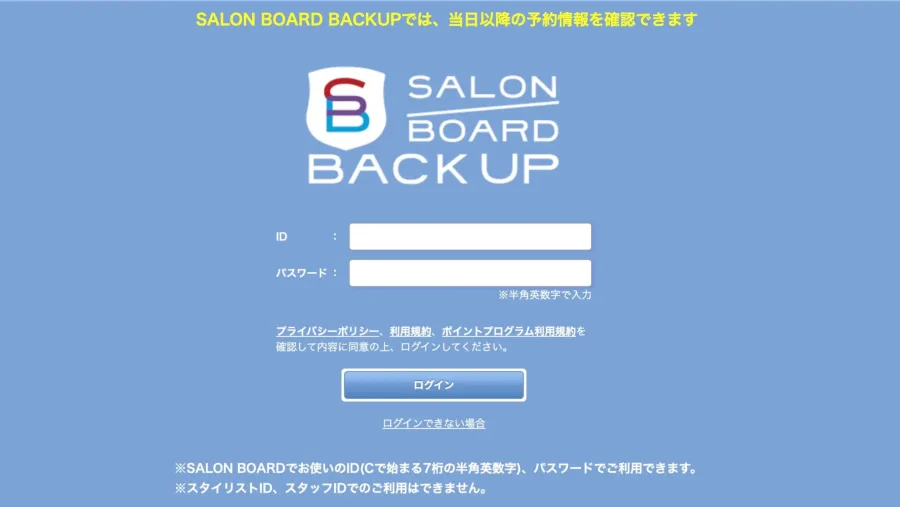
ホットペッパービューティーが開かないとき、最初に知りたいのは、自分のスマートフォンに原因があるのか、それともサービス全体でトラブルが起きているのかという点です。端末の設定を何度も変更する前に、公式のお知らせを確認しましょう。
2026年10月21日付のホットペッパービューティー公式告知では、外部のメール配信システムにおけるPHP関連のシステム対応の影響により、10月22日午前0時から一部メールが配信されない状態になっていると案内されています。対象として挙げられているのは、来店前日のリマインドメール、来店後のお礼メール、サロンから送信されるメッセージ機能のメールなどです。予約情報については、マイページの予約履歴で確認するよう案内されています。
この告知はメール配信に関するものであり、ホットペッパービューティーのアプリやWebサイト全体が開かないと発表したものではありません。メールが届かないことだけを理由に、予約が消えた、予約が取り消されたと判断するのは避けてください。
また、公式のお知らせには、2026年1月19日午前4時15分から正午まで、サイトの一部でつながりにくい状態が発生し、その後解消したという記録があります。サービス側の問題でアクセスしにくくなる事例は実際にあるため、利用者側の不具合と決めつけないことも大切です。
障害情報を調べる際は、ホットペッパービューティーの公式サイトにあるお知らせ・システム情報を確認してください。メンテナンスは、対象となる機能や実施時間が告知されることがあります。告知された時間帯にアクセスできない場合は、終了予定時刻を確認し、復旧まで待つのが適切です。
なお、「ホットペッパービューティー美容クリニック」などの関連サービスや、個々のサロンが運営する独自アプリの障害情報が検索結果に表示される場合もあります。これらは一般のホットペッパービューティーの美容サロン予約サービスと同じとは限りません。お知らせの対象サービスを確認してから判断しましょう。
【原因を特定】ホットペッパービューティーが開かない主な5つの理由
アプリが起動しない、予約ページが表示されない、ログインできないといった症状は、同じように見えても原因が異なります。主に考えられるのは、次の5つです。
1.サービス側のサーバー障害やアクセス集中
ホットペッパービューティー側で障害が発生していたり、サーバーへのアクセスが集中していたりすると、トップページや検索結果、予約画面が正常に表示されないことがあります。利用者側で通信環境を改善しても解決しない場合があり、復旧を待つ必要があります。
2.Wi-Fiやモバイル通信の不具合
Wi-Fiの接続が不安定になっていたり、モバイル通信が制限されていたりすると、画面の読み込みが途中で止まることがあります。ほかのWebサイトも開かない場合は、ホットペッパービューティー固有の問題より、通信環境を先に疑いましょう。
3.アプリの一時的な不具合やバージョンの古さ
アプリが正常に終了していなかったり、古いバージョンを使っていたりすると、起動時の強制終了や画面のフリーズが発生することがあります。アプリだけに症状が出ているなら、再起動やアップデートを試す価値があります。
4.ブラウザのキャッシュやCookieの問題
SafariやGoogle Chromeに保存されたキャッシュやCookieの影響で、ページが古い状態のまま表示されたり、ログイン状態が正しく反映されなかったりすることがあります。Web版だけが開かない場合は、ブラウザを切り替えて比較すると原因を絞り込めます。
5.端末の空き容量や設定、ログイン情報の問題
スマートフォンの空き容量が不足している、OSやブラウザが古い、VPNやコンテンツブロッカーが通信を妨げているといった条件も影響します。一方、画面は開くのにログインだけできない場合は、パスワードやアカウント情報、Cookieの設定などを別に確認する必要があります。
重要なのは、症状だけで原因を決めつけないことです。画面が真っ白だからサーバー障害、ログインできないからアカウント停止、と直結させず、アプリ・ブラウザ・通信環境の順に比較しましょう。
【症状別】画面が真っ白・読み込み中・アプリが強制終了する場合の対処法
表示される症状によって、最初に試すべき操作は異なります。次の手順から、自分の状況に近いものを選んでください。
画面が真っ白になる場合
まずページを再読み込みし、改善しなければSafariからGoogle Chrome、またはChromeからSafariへ切り替えてアクセスします。ブラウザを変えると表示できる場合は、元のブラウザに保存されたキャッシュやCookie、拡張機能などが関係している可能性があります。ほかのサイトも真っ白になる場合は、通信環境やブラウザ自体の問題も考えられます。
「読み込み中」のまま終わらない場合
Wi-Fiをオフにしてモバイル通信に切り替える、または別の安定したWi-Fiで試してください。通信を切り替えても変化がなく、ほかのサイトは正常に開くなら、ホットペッパービューティー側の障害や、特定のページで発生している問題も考えられます。短時間に何度も予約操作を繰り返すのではなく、予約履歴や操作結果を確認してから再試行しましょう。
アプリが起動直後に強制終了する場合
アプリを完全に終了して開き直し、改善しなければスマートフォンを再起動します。続いてApp StoreまたはGoogle Playでアプリの更新がないか確認してください。更新がある場合は最新版にして、再度起動します。ストレージの空き容量が少ない場合は、不要なファイルやアプリを整理することも有効です。
ログイン画面から先に進めない場合
登録したメールアドレスやログイン情報を確認し、パスワードが分からない場合は公式のパスワード再設定手続きを利用してください。ブラウザでのみログインできないときは、Cookieの設定や保存データが影響している可能性があります。なお、短時間にログインを繰り返す前に、入力内容とアカウント情報を確認するのが先決です。
予約完了画面が表示されない場合
予約操作の途中で画面が止まった場合は、すぐに同じ予約をやり直さないでください。処理が完了している可能性もあるため、マイページの予約履歴を確認します。予約が確認できず、サロンの営業時間が迫っている場合は、店舗に直接電話して状況を確認しましょう。
【見分け方】サーバー障害と端末・アプリの不具合を比較する
障害情報を調べても、現在の症状がサービス側の問題なのか判断できないことがあります。その場合は、同じスマートフォンでアプリとブラウザを比較し、さらに通信回線を変えてみると、原因の候補を絞りやすくなります。
| 症状・確認結果 | 考えられる原因 | 次に試すこと |
|---|---|---|
| アプリもSafariもChromeも開かない | 通信障害、サービス側の障害、端末全体の問題 | ほかのサイトを確認し、Wi-Fiとモバイル通信を切り替える。公式のお知らせも確認する |
| アプリは開かないがWeb版は開く | アプリ固有の不具合、バージョンの問題 | アプリを再起動し、アップデートと端末の再起動を試す |
| Safariでは開かないがChromeでは開く | Safariのキャッシュ、Cookie、コンテンツブロッカーなど | Safariの保存データや設定を確認する |
| Wi-Fiでは開かないがモバイル通信では開く | Wi-Fiルーター、回線、ネットワーク設定の問題 | ルーターを再起動し、別の通信環境でも確認する |
| 複数の端末・回線で同じ症状が続く | サービス側の障害や共通するネットワーク上の問題 | 公式の障害・メンテナンス情報を確認し、時間を置いて再試行する |
| サイトは開くがログインだけできない | 認証情報、Cookie、アカウント関連の問題 | 入力内容を確認し、必要に応じてパスワードを再設定する |
この表は原因を絞るための目安です。複数の端末で開かないからといって、必ずサーバー障害とは限りません。また、アプリが開かなくてもWeb版が使える場合は、サービス全体が停止しているとは限りません。
特に判断材料になるのが、「同じ端末でアプリとWeb版を比較する」「同じWeb版で通信回線を変える」という2つのテストです。一度に複数の設定を変えるより、1つずつ試したほうが、何が原因だったのかを把握しやすくなります。
【具体的な復旧手順】Safari・Google Chrome・アプリを順番に試す
ここからは、ホットペッパービューティーが開かないときに実行したい手順を紹介します。上から順番に試し、正常に表示できた時点で、それ以上の操作は必要ありません。
手順1:通信環境を切り替える
Wi-Fiを使用している場合は、いったんWi-Fiをオフにしてモバイル通信でアクセスします。反対に、モバイル通信で開かない場合は、安定したWi-Fiに切り替えてみてください。機内モードを一度オンにしてからオフにする方法も、通信接続をやり直す手段の一つです。
ほかのWebサイトも開かない場合は、ルーターや通信事業者側の状況も確認します。VPNや独自のDNS設定を利用している場合は、それらを一時的に無効にすると改善することがあります。ただし、勤務先や学校の管理端末では、管理者のルールに従ってください。
手順2:SafariやGoogle Chromeで公式Web版を開く
アプリが起動しない場合は、SafariやGoogle Chromeを使い、検索エンジンからホットペッパービューティーの公式Webサイトを開きます。検索結果に似た名称のページが表示されても、公式サービスであることを確認してから利用しましょう。
Web版でサロン検索や予約ページが正常に表示されるなら、アプリ側の不具合が疑われます。反対に、アプリもWeb版も開かず、ほかのサイトは正常に表示される場合は、サービス側の障害や対象ページ固有の問題を調べます。
手順3:アプリを再起動して最新版に更新する
アプリを完全に終了し、もう一度起動します。それでも改善しなければ、App StoreまたはGoogle Playでアップデートを確認してください。アプリの更新後は、必要に応じてスマートフォンも再起動します。
改善しない場合でも、いきなりアプリのデータを削除するのは避けましょう。ログイン状態などが失われる可能性があります。再インストールを検討するときは、ログイン情報を確認し、予約履歴など必要な情報を確認できる状態にしておくと安心です。
手順4:ブラウザのキャッシュやCookieを削除する
ブラウザ版だけが開かない場合は、保存データの削除を検討します。ただし、キャッシュやCookieを消すと、ログイン状態やサイトごとの設定が失われる場合があります。まずは別のブラウザで開けるか確認し、必要な場合に限って削除するのがおすすめです。
iPhoneのSafariでは、設定アプリからSafariの履歴やWebサイトデータに関する項目を開き、対象のデータを確認します。履歴とWebサイトデータをまとめて消去する操作では、ほかのサイトの利用状態にも影響する場合があるため注意してください。
Google Chromeでは、ブラウザのメニューから閲覧履歴データの削除に進み、キャッシュされた画像とファイルなど、削除対象を選びます。ログイン状態を維持したい場合は、Cookieを含めて削除する前に対象項目をよく確認しましょう。
Androidでは、端末の設定にあるアプリ管理からホットペッパービューティーを選び、ストレージ関連の項目を確認できます。「キャッシュを削除」と「データを削除」は異なる操作です。まずはキャッシュの削除を検討し、データの削除はログイン情報などへの影響を理解したうえで判断してください。
手順5:端末とブラウザを更新する
アプリの更新だけでなく、スマートフォンのOSやブラウザが古くなっていないかも確認します。更新が提供されている場合は、端末の空き容量やバッテリー残量を確認してから適用してください。コンテンツブロッカーやプライバシー保護機能を利用している場合は、それらがページの読み込みを妨げていないかも確認しましょう。
ここまで試しても改善しない場合は、操作を繰り返すより、公式の障害情報を確認し、時間を置いて再度アクセスするほうが効率的です。
【ログインできない・予約できない】急いでいるときの対応と注意点
美容院の予約時間が迫っている場合や、当日中に予約を確定したい場合は、原因調査だけに時間をかけないことも大切です。アプリの復旧を待つ間に、別の方法で予約状況を確認しましょう。
予約済みか分からない場合は、マイページの予約履歴を確認する
予約完了画面が出なかった場合や、確認メールが届かない場合は、まずマイページの予約履歴を確認してください。2026年10月21日付の公式告知では、一部のメールが配信されない状態について案内されています。メールが届かないことと、予約が成立していないことは同じではありません。
予約履歴にも表示されず、予約が成立したか判断できない場合は、利用予定のサロンに電話で問い合わせる方法があります。二重予約を避けるためにも、状況を確認してから予約を取り直すことが大切です。
ログインできない場合は、パスワードを何度も試さない
登録メールアドレスの入力ミスや、保存された古いパスワードが原因になることがあります。入力内容を確認し、必要なら公式の再設定手続きを利用してください。ブラウザ版でのみログインできない場合は、別ブラウザで試すことで、アカウントの問題なのかブラウザの問題なのかを切り分けられます。
急ぎの予約はサロンに直接連絡する
Web予約が使えない、ログインできない、予約画面が途中で止まるといった状態が続く場合は、サロンの電話番号を確認して直接問い合わせるのが確実です。公式Web版も利用できず、サービス側の障害が疑われる場合でも、店舗の営業状況や予約対応については個別に確認できます。
なお、ホットペッパービューティーの利用に関する問い合わせ先は、公式のお問い合わせ案内で確認できます。問い合わせの際は、発生時刻、利用端末、アプリかブラウザか、表示されたエラーの内容、試した対処法を整理しておくと説明がスムーズです。
【ホットペッパービューティー開かない】に関するよくある質問(FAQ)
Q1:ホットペッパービューティーが開かないとき、現在障害が発生しているか確認する方法は? A1:公式サイトのお知らせやシステム障害・メンテナンス情報を確認し、アプリとWeb版の両方で同じ症状が起きるかを調べます。SNSや検索結果の投稿だけでは、対象サービスや発生時刻が異なる場合があるため、公式情報と照らし合わせて判断してください。
Q2:アプリが開かないのにSafariやGoogle Chromeでは使えるのはなぜ? A2:アプリの一時的な不具合やバージョンの問題などが考えられます。アプリを完全に終了して再起動し、最新版への更新を確認してください。Web版が正常に使えるなら、アプリの再インストールを急ぐ前に、これらの基本操作を試しましょう。
Q3:ホットペッパービューティーの画面が真っ白で、読み込み中のまま進まないときは? A3:ページを再読み込みし、Wi-Fiとモバイル通信を切り替え、別のブラウザでも確認します。ほかのサイトも開かない場合は通信環境を、ほかのサイトは開くのにホットペッパービューティーだけ開かない場合は、サービス側の障害やブラウザの保存データなどを調べてください。
Q4:キャッシュを削除すると予約履歴や要点は消える? A4:ブラウザのキャッシュ削除と、アプリのデータ削除は異なります。キャッシュの削除だけで予約履歴やポイントそのものが消えるわけではありませんが、Cookieやアプリのデータを削除するとログイン状態などが失われる可能性があります。操作前に削除対象を確認し、予約情報はマイページで確認してください。
Q5:予約確認メールが届かない場合、予約はキャンセルされている? A5:メールが届かないことだけでは、予約がキャンセルされたとは判断できません。マイページの予約履歴で予約状況を確認してください。2026年10月の公式告知では一部メールの配信に関する問題が案内されています。履歴で確認できない場合は、サロンに直接問い合わせると安心です。
Q6:アプリもWeb版も開かない場合は、再インストールすれば直る? A6:必ず直るとは限りません。通信障害やサービス側の問題が原因なら、再インストールしても改善しない可能性があります。まず公式のお知らせを確認し、ほかのサイトが開くか、別の通信環境でも同じ症状かを調べてください。アプリだけに問題があると分かった場合に、再インストールを検討しましょう。
まとめ:【プロの結論】原因の切り分けが最短の復旧につながる
ホットペッパービューティーが開かないときは、すぐにアプリを削除したり、端末の設定を大きく変更したりする必要はありません。まず公式のお知らせで障害やメンテナンスの情報を確認し、次に通信環境、アプリ、ブラウザの順番で切り分けるのが基本です。
判断の軸は、アプリだけが使えないのか、Web版も使えないのか、ほかのサイトまで開かないのかという3点です。アプリだけの問題なら再起動やアップデート、SafariやChromeだけの問題ならキャッシュやCookieの確認、複数の環境で同じ症状が出るなら公式の障害情報の確認を優先します。
2026年10月の公式告知では、一部メールの配信に関する問題が案内されています。予約確認メールが届かない場合も、メールの有無だけで予約状況を判断せず、マイページの予約履歴を確認することが大切です。
急いで予約を確定したいときは、アプリの復旧を待ち続けるのではなく、公式Web版を試し、それでも解決しなければサロンへ直接連絡してください。原因を一つずつ切り分ければ、不要な設定変更や二重予約を避けながら、次に取るべき行動を判断しやすくなります。