ヘッドホンやイヤホンを装着したとき、「左と右が逆になっていないか」「片耳だけ音が小さいのは故障なのか」と迷ったことはありませんか。音楽や動画を楽しむだけなら気づきにくい左右の違いも、オンライン会議、ゲーム、映画鑑賞では音の方向や聞き取りやすさに影響します。2026年現在は、アプリをインストールせず、ブラウザ上で左右チャンネルを確認できる無料の音声テストも利用できます。
この記事では、ヘッドホン左右確認の基本から、300Hzの音・880Hzトーン・ピンクノイズの使い分け、iPhone・Android・Windows・Macでの設定方法まで解説します。zyougi.comのイヤホン左右チェック、Toolkkのヘッドホン左右テスト、Audio Tests Onlineの無料ヘッドホンテストも比較し、片耳だけ聞こえない場合や左右の音量差がある場合に、どこから調べればよいかを整理しました。
【まずは30秒】ヘッドホン左右確認とステレオ音声テストの基本
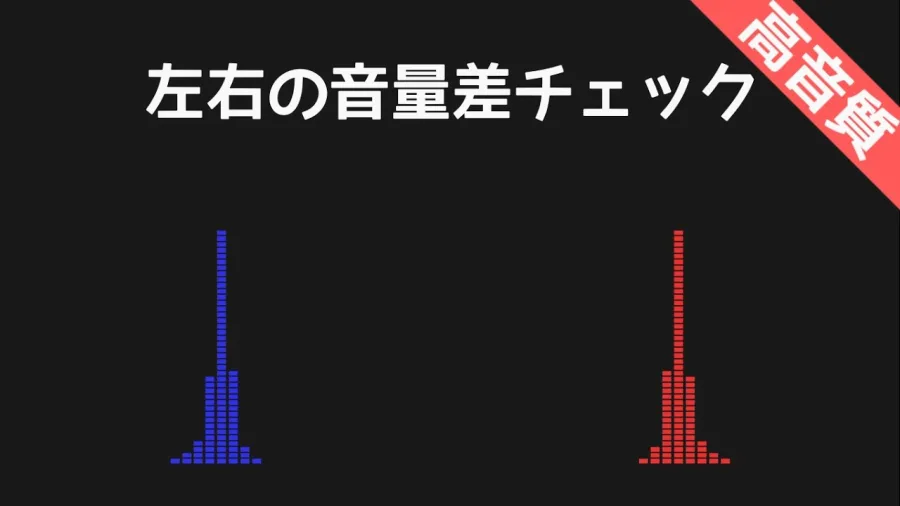
ヘッドホン左右確認で最初に調べたいのは、左右のチャンネルが正しく分離されているかどうかです。ステレオ音声では、左チャンネルと右チャンネルに異なる音声情報を割り当てられます。これにより、演奏者の位置、映画の効果音、ゲーム内の足音などを左右の方向として認識できます。
ただし、左右の確認と音質の確認は別のテストです。左右から音が出るからといって、音量差や周波数特性まで正常だとは限りません。まずは基本的な左右チャンネルチェックから始めましょう。
左右を間違えずに確認する手順
- 音量を小さめに設定する。テスト音は短くても、突然大きく鳴る可能性があるためです。
- ヘッドホンを正しく装着する。本体のLはLeft(左)、RはRight(右)を意味します。
- 左チャンネルだけを再生する。左耳から音が聞こえ、右耳からは聞こえないか確認します。
- 右チャンネルだけを再生する。今度は右耳だけから音が聞こえるか確かめます。
- 左右を交互に再生する。左、右、左、右と切り替え、音の出る側が正しく移動するか確認します。
左右を個別に再生するテストでは、反対側が無音になることが正常な結果です。両方の耳から同じ音が聞こえる場合は、端末のモノラルオーディオ設定が有効になっていないか確認してください。
ヘッドホンを左右逆に装着したときの見分け方
最も簡単な方法は、本体のL・R表示とテスト音を照合することです。左チャンネルのボタンを押したのに右耳側から音が出る場合は、左右を逆に装着している可能性があります。
ただし、音の出る側が逆になる原因は装着ミスだけではありません。音源の左右チャンネルが逆に記録されていたり、再生アプリや接続機器側で音声が加工されていたりする場合もあります。まず左右の表示を確認し、次に別のテスト音源でも同じ結果になるかを調べると、原因を絞り込みやすくなります。
左右の形状がほぼ同じイヤホンでは、装着した感覚だけで判断しないことも大切です。イヤホンの軸や本体にある小さな刻印を確認し、左右チャンネルのテストで最終確認してください。
【無料ツール比較】アプリ不要のブラウザ音声テストはどれを選ぶ?
ヘッドホン左右確認は、専用アプリをインストールしなくても、対応するブラウザテストで実施できます。左右のチャンネルを個別に再生するシンプルなものから、周波数やノイズを使って音量差を比較できるものまで、機能はさまざまです。
選ぶときは、単に「音が鳴るか」だけでなく、左右を独立して確認できるか、音の種類を切り替えられるか、音量差を比較できるかという観点が大切です。
| サービス名 | 主な機能 | 向いている用途 | 注意点 |
|---|---|---|---|
| zyougi.com「イヤホン左右チェック」 | 左右ボタン、声・ピッ音による確認、周波数テスト、音量差チェック機能 | 初めて左右確認をする人、スマホやPCで手軽に試したい人 | 左右の音量差チェックは、ブラウザや環境によって利用できる機能が異なる |
| Toolkk「ヘッドホン左右テスト」 | 短いクリック音、左右を往復する300Hzの音、周波数や音量を調整する音声ジェネレーター | 左右の移行や、音の出方を細かく確かめたい人 | クリック音は簡易確認用であり、遅延時間を測定する機能ではない |
| Audio Tests Online「無料ヘッドホンテスト」 | 880Hzトーンによるチャンネル分離、ピンクノイズによる左右比較、定位デモ | 片耳の不具合、左右の音量差、ステレオ定位を順番に調べたい人 | 聴感による比較であり、機器の校正や医学的な聴力検査の代わりにはならない |
zyougi.comのイヤホン左右チェック
zyougi.comのイヤホン左右チェックは、左右のボタンを押して、指定した側だけから音が出るかを確認するタイプのツールです。声とピッ音を切り替えられるため、短い電子音が聞き取りにくい人でも試しやすい構成です。
左右の確認に加えて、低音から高音までの周波数テストも用意されています。スマートフォンやPCで、アプリを追加せずに基本的な出力確認をしたい場合に向いています。ただし、左右の音量差を測る機能はブラウザ環境によって利用できない場合があるため、テスト結果の表示も確認してください。
Toolkkのヘッドホン左右テスト
Toolkkのテストでは、短いクリック音や、左右を往復する300Hzの音を利用して、音の移動を確認できます。左右の切り替えを意識して聞くことで、単に両耳から音が出ているだけでは気づきにくいチャンネルの違いを確認できます。
音声ジェネレーターで周波数や音量、左右バランスなどを調整できる点も特徴です。なお、クリック音を聞いて反応する方式は、音の切り替わりを確認するための簡易テストです。クリック音だけでヘッドホンの遅延時間や性能を数値として測定できるわけではありません。
Audio Tests Onlineの無料ヘッドホンテスト
Audio Tests Onlineのヘッドホンテストでは、880Hzのトーンを左右のどちらか一方に送るチャンネル分離テストと、ピンクノイズを左右で比較するテストが用意されています。
左右の音量差や音質の違いが気になる場合に、同じ種類の音を交互に聞き比べられるのが利点です。加えて、音の到達時間の違いを利用して、音像が中央から左右へ移る感覚を確かめる定位デモもあります。音の出方を幅広く調べたい人に適した構成です。
どのサービスを選ぶ場合も、最初は音量を下げ、テストの目的に合った機能だけを使いましょう。単純な再生テストにマイクへのアクセスは通常必要ありません。不要な権限を求められた場合は、要求内容を確認してから操作してください。
【音の違いを聞き分ける】300Hz・880Hzトーン・ピンクノイズの使い分け
ヘッドホン左右確認では、どの音を使うかによって分かることが変わります。300Hzの移動音、880Hzの純音、ピンクノイズは、それぞれ得意とする確認項目が異なります。
300Hzの音:左右の移動と切り替わりを確認
300Hzは、低音寄りの中低域にあたる周波数です。左右を往復するように再生すると、音が左から右へ移動するか、途中で片側だけに偏らないかを確認できます。
このテストで分かるのは、主に左右のチャンネル切り替えやパンニングの聞こえ方です。音が滑らかに移動すれば、左右の違いを認識できている可能性が高まります。ただし、300Hzの音が聞こえることだけで、低音から高音までの再生性能が正常だと判断することはできません。
880Hzトーン:片側だけから音が出るかを確認
880Hzは、左右のチャンネルを個別に確認するためのテスト音として利用されています。片側だけにトーンを送ることで、指定した耳から聞こえるか、反対側が無音になるかを確かめられます。
純音は音の高さが一定なので、声や音楽よりも余計な要素が少なく、左右の違いを意識しやすいのが特徴です。一方、純音が苦手な人や不快に感じる人は無理に続けず、短時間のピッ音などに切り替えてください。
ピンクノイズ:左右の音量差や音質の違いを比較
ピンクノイズは、広い周波数帯域にわたって音を含むノイズです。純音では分かりにくい音色の違いや、左右の聞こえ方の差を比較する用途に向いています。
左右のドライバーを交互に聞くときは、再生時間や音量をできるだけそろえましょう。片側だけ音が小さい、音がこもっている、低音の厚みが違うといった傾向を把握しやすくなります。
ただし、ピンクノイズを聞いただけで左右の音量差を正確なデシベル値として測定できるわけではありません。聴感による比較は、機器の異常を疑うきっかけとして利用し、必要に応じて別の端末や測定機器でも確認してください。
ステレオ定位を確認するときのポイント
ステレオ定位とは、左右の音量差や耳に音が届く時間差などを手掛かりに、音源の位置を知覚する仕組みです。音が中央にあるときは中央に、左側に移動したときは左に、右側に移動したときは右に感じられるかを確認します。
Audio Tests Onlineの定位デモでは、左右の到達時間の差を利用した聞こえ方の変化を試せます。ただし、音像の位置はヘッドホンだけで決まるわけではありません。音源のミックス、再生アプリの音響効果、空間オーディオ設定なども影響します。
また、一般的なステレオ音源では、左右に異なる音が収録されていなければ、音が中央に聞こえることがあります。中央に定位すること自体は故障の証拠ではありません。左右を明確に分離したテスト音を使うことが、正しく判断するための近道です。
【端末別の確認方法】iPhone・Android・PCで左右チャンネルをチェック
ブラウザテストで左右の異常を感じたら、次は端末の設定を確認します。左右の音量バランスやモノラルオーディオが変更されていると、ヘッドホンが正常でもステレオ音声が意図したとおりに聞こえない場合があります。
iPhoneでヘッドホン左右確認をする方法
- 設定アプリを開きます。
- 「アクセシビリティ」を選択します。
- 「オーディオとビジュアル」を開きます。
- 「バランス」のスライダーが中央にあるか確認します。
- 「モノラルオーディオ」がオンになっている場合は、ステレオ確認時にはオフにしてテストします。
Appleのサポート情報でも、AirPodsの片側が聞こえない場合や左右で音量が異なる場合の確認項目として、スピーカーメッシュの汚れと左右バランスの設定が案内されています。設定を変更した場合は、もう一度ブラウザの左右テストを実施し、結果が変わるか確認してください。
Androidでイヤホン左右確認をする方法
- 設定アプリを開き、「ユーザー補助」または「アクセシビリティ」を探します。
- 音声関連の設定を開きます。
- 左右の音量バランスを調整する項目があれば、中央に合わせます。
- 「モノラル音声」などの設定がオンになっていないか確認します。
- ブラウザテストで左、右の順に音を再生します。
AndroidはメーカーやOSのバージョンによって設定名やメニューの場所が異なります。項目が見つからない場合は、設定アプリ内の検索欄で「音声」「バランス」「モノラル」と入力すると探しやすくなります。
GoogleのAndroidアクセシビリティヘルプでも、モノラル音声や左右の音量調整は、聴覚に関する設定の一部として案内されています。片耳での利用を目的にモノラル音声を使っている場合は、テスト後に必要な設定へ戻してください。
Windows 11で左右の音量を確認する方法
- 「設定」から「システム」→「サウンド」を開きます。
- 「出力」で、現在使用しているヘッドホンやイヤホンを選択します。
- 左右のチャンネル音量を個別に設定できる場合は、両方の値を確認します。
- 「モノラルオーディオ」がオンになっていないか確認します。
- 必要に応じて出力形式が2チャンネルのステレオになっているか確認し、再テストします。
Microsoft Supportは、WindowsでBluetoothヘッドホンの片側だけから音が出る場合、充電状態、機器の接続、左右の音量バランス、モノラル設定、ステレオ形式などを確認する手順を案内しています。
なお、Windowsでは機器やドライバーによって表示される項目が異なります。左右の音量設定が見当たらない場合は、接続中の出力デバイスが正しいか、アプリ側の音量がミュートになっていないかも確認しましょう。
Macで左右バランスを確認する方法
- Appleメニューから「システム設定」を開きます。
- 「サウンド」から「出力」を選択します。
- 使用中のヘッドホンやイヤホンを選びます。
- 「バランス」のスライダーが中央にあるか確認します。
- ステレオ音声をモノラルで再生するアクセシビリティ設定が有効になっていないか確認します。
OSのバージョンによって項目の名称や配置は異なります。設定が正常なのに左右の音が逆転する場合は、別のブラウザや音源でも試し、特定のアプリだけで発生する問題かどうかを切り分けてください。
【片耳だけ聞こえない・音量差がある】原因と対処法を順番に確認
片耳だけ聞こえない症状は、必ずしもヘッドホンの故障を意味しません。端末の設定、接続不良、充電切れ、汚れ、ケーブルの断線など、複数の原因が考えられます。原因を絞り込むには、最初から修理や買い替えを考えるのではなく、確認する場所を一つずつ変えることが大切です。
原因1:モノラルオーディオや左右バランスの設定
モノラルオーディオは、左右の音声を一つのチャンネルにまとめる機能です。片耳で音を聞くときには便利ですが、左右の違いを確認するテストでは、両方の耳から同じ音が聞こえる原因になります。
また、左右バランスが片側に寄っていると、片方の音量だけが小さく感じられます。まず端末のバランス設定を中央に戻し、モノラル設定を確認してください。設定変更だけで症状が解消すれば、ヘッドホン本体の故障ではない可能性があります。
原因2:Bluetooth接続や充電の問題
ワイヤレスイヤホンでは、片側だけ充電が不足していたり、左右の接続が正常に成立していなかったりする場合があります。次の手順で確認しましょう。
- 左右のイヤホンを充電ケースに戻します。
- ケースと左右のイヤホンの充電状態を確認します。
- イヤホンをケースに戻してから取り出し、再接続します。
- 改善しない場合は、端末のBluetooth登録を解除し、メーカーの手順に従って再ペアリングします。
- それでも直らない場合は、取扱説明書に従ってリセットを試します。
Microsoft Supportも、WindowsのBluetoothオーディオが片側だけから再生される問題について、バッテリー残量や再接続、左右バランス、ステレオ形式などの確認を案内しています。
原因3:有線ヘッドホンの接触不良や断線
有線ヘッドホンで片側だけ聞こえない場合は、プラグが奥まで差し込まれているかを確認してください。変換アダプターや延長ケーブルを使用している場合は、接続箇所を減らして試すと原因を絞り込みやすくなります。
別の端末でも同じ側から音が出ない場合は、ケーブルやドライバーの故障が疑われます。ケーブルを強く曲げたり、接続部分を無理に動かしたりする必要はありません。別の端末では正常に再生できるなら、元の端末の設定や端子に問題がある可能性があります。
原因4:イヤーピースやスピーカーメッシュの汚れ
左右の音量差がある場合は、イヤホンのスピーカーメッシュに耳あかや汚れが詰まっていないか確認しましょう。音が完全に出ないのではなく、片側だけこもる、低音が弱いといった症状では、装着状態や汚れも原因になり得ます。
メーカーの清掃手順に従い、乾いた柔らかいブラシなどで優しく清掃してください。液体を直接かけたり、鋭利な器具を穴に差し込んだりすると、機器を傷めるおそれがあります。
AirPodsの片耳不具合を切り分ける方法
AirPodsで片耳だけ聞こえない場合は、Appleのサポート手順に沿って、ケースと左右のイヤホンを充電し、接続状態を確認します。両方をケースに戻して30秒ほど充電し、ケースを開いて左右それぞれの充電状態を確かめる方法が案内されています。
続いて、聞こえない側のイヤホンを確認し、必要に応じて左右を個別に試します。スピーカーメッシュの汚れを確認したうえで、iPhoneの「設定」→「アクセシビリティ」→「オーディオとビジュアル」→「バランス」が中央になっているかも確認してください。
これらを試しても改善しない場合は、Appleの案内に従ってリセットなどの手順を検討します。片耳の音量差が別のヘッドホンでも続く場合は、機器だけでなく耳の聞こえ方に差がある可能性もあります。急な聞こえ方の変化や、耳鳴り・耳の詰まりなどを伴う場合は、音声テストを繰り返さず、速やかに耳鼻咽喉科へ相談してください。
【左右バランスとステレオ定位】テスト結果の正しい読み方
ヘッドホン左右確認の結果を判断するときは、「音が出るか」「音量が同じか」「音の位置が正しいか」を分けて考える必要があります。この3つは関連していますが、同じ意味ではありません。
テスト結果から分かること・分からないこと
- 左だけ・右だけのテスト:チャンネルが意図した側に出力されているかを確認できます。
- 左右交互のテスト:音の切り替えや移動を認識できるかを確認できます。
- ピンクノイズの比較:左右の音量や音質に違いがあるかを聴感で確認できます。
- バランス設定の確認:端末の左右音量が偏っていないかを確認できます。
- 別端末での再テスト:ヘッドホン側と元の端末側のどちらに問題がありそうかを切り分けられます。
一方、ブラウザの音声テストだけで、周波数特性、音圧、歪み率、遅延時間などを正確に測定することはできません。また、左右の音量が同じように聞こえても、機器の出力が測定上完全に一致しているとは限りません。
左右の音量差が気になるときのチェック順序
- 同じテスト音を左右それぞれで再生します。
- 装着位置やイヤーピースの密閉状態を整えます。
- 左右バランスが中央になっているか確認します。
- メッシュの汚れや、ケーブル・接続部の異常を確認します。
- 別の端末、可能であれば別のヘッドホンでも同じテストを行います。
左右差が元の端末でだけ発生するなら、設定や接続が原因の可能性があります。特定のヘッドホンだけで発生するなら、機器側の問題が疑われます。一方、複数のヘッドホンで同じ側が聞こえにくい場合は、耳の状態も考慮する必要があります。
無料のブラウザテストが向いている人・向いていない人
無料のブラウザテストは、購入したばかりのヘッドホンの左右確認、ゲームや動画の音声チェック、片耳だけ聞こえないときの初期切り分けなどに向いています。アプリの追加やアカウント登録をせずに使えるサービスなら、手早く基本確認を済ませられます。
一方、音量差を厳密に測定したい人、業務用の音響機器を校正したい人、聴力そのものを検査したい人には、ブラウザテストだけでは不十分です。必要に応じて測定機器や専門家による検査を利用してください。
【プロの結論】左右確認で失敗しないための判断基準
ヘッドホン左右確認で最も大切なのは、一度のテストで故障と決めつけないことです。左右のチャンネル、装着向き、端末の音量バランス、接続状態、イヤホン本体の順に確認すれば、原因を段階的に絞り込めます。
特に、片耳だけ聞こえない症状と、左右の音量差は分けて考えましょう。片側が完全に無音なら、接続・充電・チャンネル出力の確認が優先です。両方から音は出るものの片側が小さい場合は、バランス設定、装着状態、汚れ、機器の特性を確認します。
音の種類も、目的に合わせて使い分けることがポイントです。300Hzの移動音は左右の移行、880Hzトーンはチャンネル分離、ピンクノイズは左右の音量や音質の比較に役立ちます。複数のテストを組み合わせることで、単純な再生確認だけでは見つけにくい違いにも気づきやすくなります。
ただし、テスト結果はあくまで機器の状態を切り分けるための目安です。耳の聞こえ方に変化がある場合は、ヘッドホンの故障と決めつけず、必要に応じて医療機関へ相談してください。
【ヘッドホン左右確認】に関するよくある質問(FAQ)
Q1:ヘッドホンの左右確認は無料でできますか?
A1:はい。zyougi.comやAudio Tests Onlineなど、ブラウザ上で左右チャンネルやテスト音を確認できるサービスがあります。対応するブラウザと音声出力環境があれば、アプリをインストールせずに試せます。
Q2:左のテスト音が右耳から聞こえる場合は故障ですか?
A2:必ずしも故障ではありません。最初にヘッドホンのL・R表示と装着向きを確認してください。正しく装着しているのに逆になる場合は、別のテスト音源でも同じ結果になるか確かめ、音源や再生機器の設定を調べましょう。
Q3:片耳だけ聞こえない場合、最初に何を確認すればよいですか?
A3:音量、左右バランス、モノラル設定を確認し、次に接続や充電状態を調べます。有線ならプラグやケーブル、ワイヤレスならケースへの収納と再接続を確認してください。改善しなければ別の端末でも試します。
Q4:300Hzと880Hzの音は、どちらを使えばよいですか?
A4:左右の音が移動する様子を確認したいなら300Hzの移動音、指定した側だけから音が出るか確認したいなら880Hzのチャンネル分離テストが適しています。左右の音質や音量を比較したい場合はピンクノイズも役立ちます。
Q5:左右の音量差はブラウザテストで正確に測定できますか?
A5:一般的なブラウザテストで分かるのは、主に聞こえ方の差です。正確な音圧差や機器の性能を測定するには、適切な測定環境や専用機器が必要です。聴感で差がある場合は、設定を確認したうえで別の端末やヘッドホンでも比較してください。
Q6:AirPodsで片耳だけ聞こえない場合は、買い替えが必要ですか?
A6:すぐに買い替える必要はありません。左右の充電状態、接続、スピーカーメッシュの汚れ、iPhoneの左右バランスを確認し、必要に応じて再接続やメーカー指定のリセットを試します。それでも改善しない場合は、Appleのサポートに相談してください。
まとめ:無料の左右テストと設定確認で原因を切り分ける
ヘッドホン左右確認は、左右チャンネルの個別再生から始め、装着向き、音量差、ステレオ定位へと順番に確認するのが基本です。アプリ不要のブラウザテストを活用すれば、iPhone・Android・PCのいずれでも、まずは左右の音が正しく出ているかを手軽に調べられます。
zyougi.comは基本的な左右確認、Toolkkは300Hzの移動音や音声ジェネレーター、Audio Tests Onlineは880Hzトーンやピンクノイズによる比較を試したい場合の選択肢です。それぞれの機能を目的に合わせて使い分けてください。
片耳だけ聞こえない場合は、設定・接続・充電・汚れ・機器本体の順に原因を絞り込みましょう。左右の音量差が続く場合や、耳の聞こえ方自体に変化がある場合は、ブラウザテストの結果だけで判断せず、適切なサポートや医療機関への相談につなげることが大切です。