スマホだけでアンケートや出欠確認、イベントの参加申し込みフォームを作りたいなら、Googleフォームが便利です。iPhoneでもAndroidでも、SafariやChromeなどのブラウザからフォームを作成し、質問の設定、回答の収集、結果の確認まで進められます。パソコンを用意しなくても、基本的なフォーム作成は可能です。
2026年10月時点のGoogle公式ヘルプでは、スマートフォンのブラウザから新しいフォームを作成し、質問や表示形式を編集して、公開・共有する手順が案内されています。一方、スマホ特有の操作上の注意点や、回答者のアクセス権限、個人情報の取り扱いには気を付けたいところです。この記事では、Googleフォームの作り方をスマホ初心者にも分かりやすく解説し、最新情報、便利な設定、ネットで話題になりやすい疑問、トラブルの対処法まで詳しくまとめます。
【2026年最新】Googleフォームの作り方をスマホで始める方法
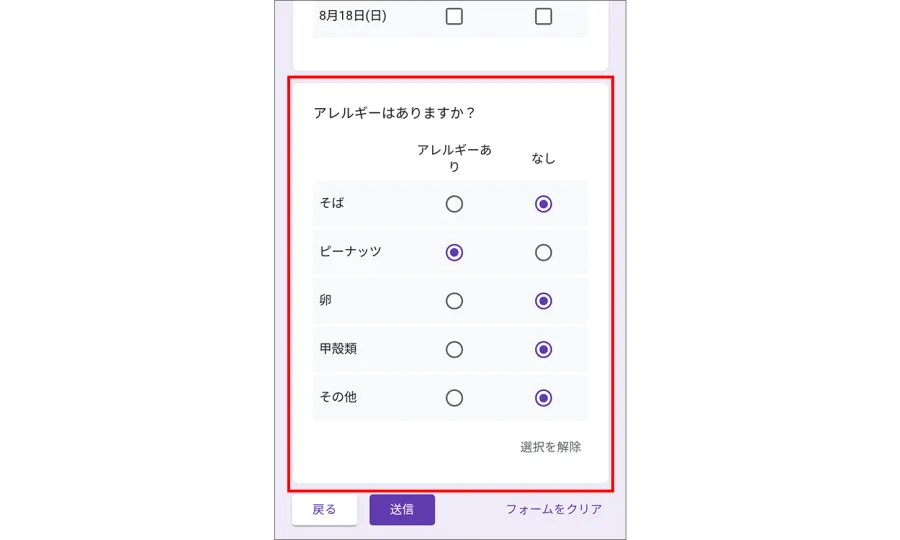
Googleフォームは、アンケート、申し込み、出欠確認、テストなどを作成できるオンラインツールです。回答が送信されるとフォーム上で結果を確認でき、Googleスプレッドシートと連携すれば、回答を一覧で整理・分析することもできます。
Google公式ヘルプのAndroid向け・iPhone向けの案内では、いずれもスマートフォンのウェブブラウザからフォームを新規作成する方法が紹介されています。専用のフォーム作成アプリを探すより、まずはブラウザから始めるのが分かりやすい方法です。
iPhoneとAndroidで共通する準備
- インターネットに接続できるスマートフォン
- Googleフォームを利用できるGoogleアカウント
- SafariやChromeなどのウェブブラウザ
- 作成したいフォームの目的と質問内容
最初に決めておきたいのは、誰に何を回答してもらうのかという点です。たとえば、イベントの出欠確認なら「参加できるか」「参加人数」「連絡事項」など、目的に必要な質問だけを用意します。最初から質問を増やしすぎると、回答者が途中で入力をやめてしまう原因になります。
スマホでGoogleフォームを作る9つの手順
- ブラウザを開く:iPhoneならSafari、AndroidならChromeなどを起動します。
- Googleフォームにアクセスする:ブラウザでGoogleフォームの公式サイトを開きます。
- 新しいフォームを作成する:「空白のフォーム」を選択します。
- タイトルを入力する:「イベント参加確認」「お客様アンケート」など、目的が伝わる名前を付けます。
- 説明文を追加する:回答期限、対象者、回答に必要な時間、個人情報の利用目的などを記載します。
- 質問を追加する:質問の追加ボタンから、必要な項目を作成します。
- 回答形式を設定する:記述式、選択式、チェックボックスなどから質問に合った形式を選びます。
- 必須項目と各種設定を確認する:回答漏れを防ぎたい質問を必須にし、回答回数やメールアドレスの収集などを設定します。
- プレビューで確認して公開・共有する:回答者側の表示を確認し、公開後に回答用リンクを取得して共有します。
基本操作はiPhoneとAndroidで共通しています。ただし、画面の配置や表示名はブラウザ、端末、Googleフォームの画面仕様によって異なる場合があります。ボタンが見つからないときは、画面の上部やメニューを確認してみてください。
【初心者向け】質問形式の選び方と失敗しない設定
Googleフォームの使いやすさは、質問形式の選び方で大きく変わります。回答者が自由に文章を書けるようにするのか、選択肢から簡単に答えられるようにするのかによって、適した形式は異なります。
スマホでフォームを作る場合は、回答者が片手でも操作しやすいよう、選択肢を活用するのがおすすめです。住所や詳しい意見など、自由記入が必要な項目だけを記述式にすると、入力の負担を抑えられます。
質問形式の比較表
| 質問形式 | 適した用途 | 設定時のポイント |
|---|---|---|
| 記述式(短文) | 氏名、所属、簡単な回答 | 入力してもらう内容を具体的に示す |
| 段落 | 感想、要望、詳しい意見 | 長文が必要な質問に限定する |
| ラジオボタン式(選択式) | 参加・不参加、満足度の選択 | 原則として1つ選ぶ質問に使う |
| チェックボックス式 | 希望するサービス、複数の参加日程 | 複数回答が可能であることを明記する |
| プルダウン式 | 都道府県、所属、長い選択肢一覧 | 選択肢が多い場合に画面を整理できる |
| 均等目盛・評価形式 | 満足度、サービスの評価 | 数字の意味や評価の方向を説明する |
| 日付・時刻 | 希望日、予約時間の確認 | 端末による操作差を考慮して実機で確認する |
「必須」の設定は必要な質問だけにする
質問の「必須」をオンにすると、回答者がその質問に答えないまま送信することを防げます。出欠確認の参加可否や、申し込みの連絡先など、手続きに不可欠な質問には便利です。
一方で、任意の感想や自由意見まで必須にすると、回答者の負担が増えます。必要な情報と任意の情報を分け、回答できない人が困らない設計にすることが大切です。
スマホで見やすいフォームにするコツ
- 質問文は短くし、1つの質問で複数のことを聞かない。
- 選択肢には「その他」など、必要に応じた回答手段を用意する。
- 質問が多い場合は、セクションを使って内容を整理する。
- タイトルだけでなく、回答期限や対象者も説明文に記載する。
- 作成者自身がスマホでプレビューし、文字の見切れや操作のしにくさを確認する。
Google公式ヘルプでは、フォームに質問、画像、動画などを追加できることも案内されています。装飾を増やすことより、質問の意味が明確で、回答者が迷わず送信できることを優先しましょう。
【回答を集める方法】公開・共有から結果の確認まで
フォームを作成しただけでは、回答者がアクセスできる状態になっているとは限りません。質問を作り終えたら、公開設定と回答者のアクセス権限を確認し、回答用リンクを共有する必要があります。
作成したフォームを公開してリンクを送る
- フォームの質問と説明文を確認します。
- プレビューを開き、回答者側の画面で動作を確認します。
- フォームの公開設定を開き、回答できるユーザーの範囲を設定します。
- 公開操作を行い、回答者にアクセス権が付与されていることを確認します。
- 回答者向けのリンクを取得し、メールやメッセージなどで共有します。
Google公式ヘルプでは、フォームを公開する際に回答者のアクセス範囲を管理できることが説明されています。学校や会社などの組織で利用する場合、組織内のユーザーだけが回答できる設定になっていると、外部の人がリンクを受け取っても回答できない場合があります。
一般の参加者から広く回答を集めたい場合は、リンクを共有する相手が実際にアクセスできる設定になっているかを確認してください。公開範囲を広げる必要があるときも、フォームに個人情報を含めるかどうかを踏まえて判断しましょう。
回答を1回に制限する場合の注意点
アンケートや投票で重複回答を抑えたい場合は、回答を1回に制限する設定が役立ちます。ただし、Google公式ヘルプによると、この設定では回答者がGoogleアカウントへのログインを求められます。
回答者がGoogleアカウントを持っていない場合や、ログインを避けたい場合には、参加のハードルが上がる可能性があります。重複回答の防止を優先するのか、誰でも回答できる手軽さを優先するのかを考えて設定してください。
回答結果をスマホで確認する
回答が集まり始めたら、フォームの「回答」画面で件数や回答内容を確認できます。集計や並べ替えを行いたい場合は、Googleスプレッドシートに回答を保存する設定を利用すると便利です。
イベントの参加人数を確認するだけならフォーム上の集計でも対応できますが、回答者ごとの情報を整理したい場合や、複数の担当者で確認したい場合は、スプレッドシートとの連携が役立ちます。
なお、フォームの編集権限と回答データの閲覧権限は、必要に応じて確認してください。共同編集者を追加した場合、リンクしたスプレッドシートの共有権限も別途確認が必要です。
【トラブル対策】Googleフォームがスマホで作れない・操作できない原因
スマホでGoogleフォームを作成していると、画面がうまく表示されない、質問を追加できない、共有したのに相手が回答できないなどの問題が起こることがあります。原因を切り分けて対処すれば、パソコンを使わずに解決できる場合もあります。
フォームの作成画面が開かない
最初に、インターネット接続を確認し、ブラウザを再読み込みしてください。改善しない場合は、SafariやChromeなど別のブラウザで試し、Googleアカウントへのログイン状態も確認します。
画面が狭くて操作しづらい場合は、ブラウザの表示設定を見直す方法もあります。ボタンが画面外にあるときは、ページを上下にスクロールしたり、表示倍率を調整したりしてください。
質問や設定の項目が見つからない
スマホでは、パソコンと比べて編集画面のレイアウトが異なる場合があります。追加ボタンや設定メニューが見つからないときは、画面上部や各質問のメニューを確認しましょう。
また、Google公式ヘルプのiPhone・iPad向け案内では、日時選択ツールがサポートされていない旨の注意書きがあります。日付や時刻を扱うフォームでは、作成した端末だけで判断せず、回答者が利用する環境でも動作を確認してください。
共有したのに回答できないと言われる
よく確認したいのは、公開状態とアクセス権限です。フォームのリンクが正しくても、回答者がアクセスできる範囲が限定されていれば、回答画面を開けないことがあります。
- フォームが公開されているか。
- 回答者がアクセスできる設定になっているか。
- Googleアカウントへのログインが必要な設定になっていないか。
- 回答受付が終了していないか。
- 共有したリンクが回答者向けのものか。
Google公式ヘルプでは、公開済みのフォームについて回答の受付を停止する方法も案内されています。過去に作成したフォームを再利用する場合は、以前の設定が残っていないか確認してください。
【ネットの反応・炎上・噂の真相】スマホで作るときに注意したい誤解
Googleフォームの作り方を調べると、「スマホだけで本当に完成するのか」「アプリをインストールしないと使えないのか」「回答者の情報が勝手に公開されるのか」といった疑問が生じやすいものです。こうした疑問を解消するには、作成方法と公開設定、回答データの扱いを分けて考える必要があります。
噂1:スマホではGoogleフォームを作れない?
これは正確ではありません。Google公式ヘルプには、AndroidスマートフォンとiPhoneの両方について、モバイルブラウザから新しいフォームを作成する手順が掲載されています。質問の追加や編集、フォームの共有なども案内されています。
ただし、スマホでは画面の広さや一部の機能の対応状況に制約があります。複雑な設定や大量の質問を扱う場合はパソコンのほうが作業しやすいこともありますが、基本的なアンケート作成ならスマホから始められます。
噂2:フォームを公開すると回答内容が誰にでも見られる?
フォームを公開することと、回答結果を一般に見せることは別の問題です。回答を受け付けるための公開設定と、集計結果を回答者に表示する設定は区別して確認する必要があります。
特に注意したいのが、Googleフォームの「結果の概要を表示する」設定です。Google公式ヘルプによると、この設定を有効にすると、回答者が結果の概要を閲覧でき、質問への回答全文やグラフが表示される場合があります。個人情報や自由記述を含むフォームでは、安易に有効にしないよう注意してください。
噂3:メールアドレスは自動的に収集される?
メールアドレスの収集は、フォームの設定によって異なります。回答者のメールアドレスを記録したい場合は、収集方法を確認し、回答者にも必要性を説明するのが適切です。
名前、電話番号、住所、メールアドレスなどを集めるフォームでは、利用目的を明記し、必要以上の情報を求めないようにしましょう。参加申し込みのために電話番号が必要なのか、メールアドレスだけで足りるのかを事前に整理すると、回答者の不安を抑えられます。
炎上を防ぐために確認したい3つのポイント
フォームの設定ミスは、意図しない情報共有や回答者とのトラブルにつながる可能性があります。ネット上の反応や炎上に関する話題を見かけた場合も、個別の投稿だけで原因を断定するのではなく、どの設定が問題になったのかを切り分けることが大切です。
- 個人情報:氏名や連絡先など、収集する情報を必要最小限にする。
- 公開範囲:回答者、編集者、結果を閲覧できる人をそれぞれ確認する。
- 回答データ:スプレッドシートを連携している場合は、その共有先とアクセス権限も確認する。
Googleフォームそのものが危険というわけではありません。問題を防ぐためには、公開する情報と共有する相手を適切に設定し、回答者が安心して利用できるフォームに仕上げることが大切です。
【プロの結論】スマホで作るべき人・パソコンを使うべき人の判断基準
Googleフォームは、作成する質問の数や設定の複雑さによって、スマホで十分なケースとパソコンを使ったほうが効率的なケースに分かれます。重要なのは、端末の違いだけでなく、フォームの目的と回答データの管理方法を考えて選ぶことです。
スマホでの作成が向いている人
- イベントや飲み会の出欠確認を作りたい人
- 数問程度のアンケートをすぐに公開したい人
- 外出先で申し込みフォームを用意したい人
- 回答の件数や概要を手軽に確認したい人
パソコンでの作業も検討したい人
- 質問数が多く、何度も順番を入れ替える人
- 複雑な条件分岐や細かな設定を扱う人
- 大量の回答をスプレッドシートで詳しく分析したい人
- 組織内でフォームや回答データの権限管理を行う人
スマホで完成させる場合も、作成直後に公開するのではなく、回答者の立場でプレビューを確認し、共有先の端末でもテストしておくと安心です。特に、メールアドレスの収集、回答回数の制限、回答結果の表示設定は、目的に合っているかを一つずつ確認してください。
費用や高度な機能を比較する前に、まずは必要な質問を少数に絞り、実際に回答を集めてみる方法も有効です。フォームの使い勝手や集計のしやすさを確認してから、必要に応じて機能を追加すると、余計な設定に時間を取られずに済みます。
【Googleフォームの作り方スマホ】に関するよくある質問(FAQ)
Q1:GoogleフォームはiPhoneだけで作れますか? A1:はい。SafariなどのモバイルブラウザからGoogleフォームの公式サイトを開き、「空白のフォーム」を選択すれば作成できます。質問の追加や編集、公開・共有も可能ですが、一部の操作には端末による制約があります。
Q2:Googleフォームを作るための専用アプリは必要ですか? A2:基本的な作成には専用アプリは必須ではありません。Google公式ヘルプでは、SafariやChromeなどのブラウザを利用する手順が案内されています。
Q3:スマホで作ったフォームの回答を一覧で確認できますか? A3:はい。フォームの「回答」画面で結果を確認できます。Googleスプレッドシートと連携すれば、回答を一覧で整理・分析することもできます。
Q4:Googleフォームを公開したのに回答できないのはなぜですか? A4:公開状態、回答者のアクセス権限、Googleアカウントへのログイン要件、回答受付の終了などが考えられます。フォームの公開設定を確認し、回答者がアクセスできる範囲になっているかを見直してください。
Q5:Googleフォームの回答でメールアドレスは相手に知られますか? A5:メールアドレスを収集する設定や、組織アカウントの利用条件などによって扱いが異なります。回答者の情報を収集する場合は、フォームの設定と利用目的を確認し、必要な説明を記載してください。
まとめ:2026年もGoogleフォームはスマホから手軽に作成できる
Googleフォームは、iPhoneでもAndroidでも、ブラウザから作成できる便利なフォーム作成ツールです。タイトルと説明文を設定し、質問形式を選び、必須項目を調整して公開すれば、アンケートや出欠確認、イベント申し込みなどに活用できます。
2026年10月時点のGoogle公式ヘルプでも、スマートフォンからのフォーム作成、編集、共有、回答管理の手順が案内されています。基本操作は難しくありませんが、回答者のアクセス権限やメールアドレスの収集、回答結果の共有設定には注意が必要です。
最初は必要な質問だけでシンプルなフォームを作り、プレビューで確認してから公開するのがおすすめです。回答者の使いやすさと情報管理の両方を意識すれば、スマホだけでも実用的なGoogleフォームを作成できます。